Service client en ligne

Lun-Ven 9 h 00 à 18 h 00 (CET/CEST)

Service d'assistance téléphonique

Europe (Anglais): +31 20 654 5202
Lun-Dim 9 h 00 à 21 h 00 (CET/CEST)

Application DJI Store

Gérez vos appareils et sollicitez des services en toute simplicité.

Vérifier
Besoin d’aide ? Contactez-nous !

Support pour DJI Terra

Premiers pas
A voir
Vidéos d'instruction
FAQ

Premiers pas

A voir

FAQ

Achat et préparation
Photographie aérienne et vol
Inspection détaillée
Création de modèles de reconstruction
Système de coordonnées de sortie
Points de contrôle au sol (GCP)
Données POS
Données POS
Grille cartographique
Reconstruction en grappe
Traitement nuage de points LiDAR Zenmuse
À propos de l’étalonnage de gamme Zenmuse L
À propos de l’étalonnage de gamme Zenmuse P
Reconstruction multispectrale 2D
Autres questions
Autres questions

Achat et préparation

Comment acheter DJI Terra ?
Boutique en ligne officielle DJI : version Agricole, version Standard (en ligne) et version Flagship.
Revendeur : Version Standard (en ligne/hors ligne), version Flagship (en ligne/hors ligne) et version Cluster (hors ligne)
De plus, une licence pour la version Agricole (1 an) sera disponible gratuitement avec l'achat de MG-1S Avancé, MG-1P et les drones agricoles AGRAS gamme T.
Comment activer une license DJI Terra ?
License en ligne :
1. Pour utiliser les licenses avec les comptes DJI et sur les ordinateurs souhaités, il est nécessaire d’activer la license et lier un appareil.

2. Rendez-vous sur la page d’activation en suivant une des deux méthodes suivantes :
DJI Terra : Lancez DJI Terra > Centre d’utilisateur > License(s) activée(s) > Activer une nouvelle license
Lien d’activation : Rendez-vous sur https://license.dji.com

3. Entrez le code d’activation que vous avez reçu et le compte DJI souhaité pour utiliser la license, puis cliquez sur «∘Activer∘».

4. Une fois l’activation réussie, vous pouvez consulter le nom de license, la date d’expiration et l’état de la liaison de la license avec l’appareil.

5. Cliquez sur «∘Lier∘» pour lier la license à l’appareil en cours d’utilisation. «∘Liée∘» s’affiche à côté du nom de la license correspondante dans License(s) activée(s).

License hors ligne :
1. Rendez-vous sur la page d’Échange de license https://terra-license.djiservice.org et renseignez votre email, l’email de votre revendeur, le code d’échange et la demande de license (le fichier .WibuCmRaC).

2. Cliquez sur Suivant pour terminer l’échange de license. Veuillez attendre la notification par email indiquant le bon échange de license.

3. Pour plus de détails, veuillez vous reporter à Préparation avant utilisation de DJI Terra >Échange de license.
Quelle est la durée de validité de ma licence DJI Terra ?
DJI Terra Agricole : offre des licences valables pour 1 mois (30 jours), 3 mois (90 jours), 6 mois (180 jours) ou 1 an (365 jours).
DJI Terra Cluster : 1 an ou permanent.
DJI Terra Standard : 1 an ou permanent.
DJI Terra Flagship : 1 an ou permanent.
Les licences pour les versions en ligne prennent effet à partir de la date d'activation. Les licences pour les versions hors ligne prennent effet à partir de la date d’activation du certificat de licence. Veuillez vous reporter à Conditions d'utilisation des logiciels DJI.
De quoi ai-je besoin pour commencer à utiliser DJI Terra ?
1. Un drone de la gamme Phantom 4 qui prend en charge DJI Terra et plusieurs batteries ;
2. Un ordinateur répondant à la configuration requise, une carte microSD et un lecteur de carte.
3. Un câble compatible (un câble USB-A vers USB-A pour Phantom 4, Phantom 4 Pro et Phantom 4 Avancé ; un câble micro-USB pour Phantom 4 Pro+V2.0 ; ou un câble USB-C pour Phantom 4 RTK).

À partir de la version 5.0.0, DJI Terra ne prend plus en charge la planification des itinéraires de vol. Si vous avez besoin d'utiliser cette fonction, veuillez utiliser DJI Terra V5.0.0 ou une version antérieure.
Quelle est la configuration requise pour la reconstruction 3D avec DJI Terra ?
Un système Windows 10 ou ultérieur (64 bits) et une configuration matérielle nécessaire sont requis lors de l'utilisation de DJI Terra.
1. Calcul autonome :
A. Configurations minimales requises : 32 Go de RAM ; 4 Go de mémoire GPU (carte graphique NVIDIA avec Shader Model 6,1 ou supérieur).
B. Configurations recommandées : 64 Go de RAM ou plus ; carte graphique NVIDIA 2070 ou supérieure.
C. Lorsque les exigences de configuration sont respectées, chaque tranche de 10 Go de mémoire libre permet de traiter 4 000 photos supplémentaires. Des configurations plus avancées permettront de traiter davantage de photos et d’accélérer la reconstruction. Les différentes configurations matérielles n'auront aucun impact sur les résultats du modèle généré.

2. Calcul en cluster :
Pour plus d’informations sur la configuration d’un appareil, consultez le document Préparatifs avant l’utilisation de DJI Terra disponible dans la section Téléchargements de la page officielle de DJI Terra.

3. Actuellement, DJI Terra n'est pas compatible avec les systèmes d'exploitation autres que Windows, tels que macOS et les systèmes d'exploitation domestiques chinois. Il n'est pas non plus compatible avec les cartes graphiques non-NVIDIA, telles que les cartes graphiques AMD ou les cartes graphiques domestiques chinoises.
Quels modèles de drone DJI Terra prend-il actuellement en charge pour la planification d'itinéraires ?
Phantom 4 RTK (radiocommande), Phantom 4 Pro V2.0, Phantom 4 Pro+ V2.0, Phantom 4 Pro, Phantom 4 Avancé et Phantom 4. Phantom 4 ne prend pas en charge la cartographie 2D en temps réel.

À partir de la version 5.0.0, DJI Terra ne prend en charge la planification des itinéraires de vol que pour les inspections détaillées et les applications agricoles. Si vous avez besoin d'autres fonctions de planification d'itinéraires, veuillez utiliser DJI Terra V5.0.0 ou une version antérieure.
Puis-je encore utiliser les fonctionnalités payantes de DJI Terra sans connexion internet ?
Version en ligne : Nécessite une connexion internet stable pour utiliser les fonctionnalités payantes.
Version hors ligne : Après le liage à un ordinateur, les fonctionnalités payantes peuvent être utilisées sans connexion internet.
Pourquoi suis-je incapable de mettre la radiocommande en mode PC ?
Il y a trois causes possibles pour ce problème :
(1) Certains pilotes ne sont pas installés. Connectez la radiocommande à DJI Terra via un câble USB. Si un point d’exclamation jaune apparaît près du port série de l’appareil dans le Gestionnaire de périphériques, vous devez installer un pilote ; faites un clic droit pour installer le pilote.
(2) La radiocommande Phantom 4 Pro+ (avec écran) ne parvient pas à se connecter à DJI Terra.
(3) Votre radiocommande possède un module HDMI. Seules les radiocommandes sans module HDMI avec un port USB et un port Micro USB peuvent être mises en mode PC.

* Il n’est pas nécessaire de passer en mode radiocommande pour les appareils des gammes Phantom 4 RTK et Phantom 4 Pro V2.0.
Puis-je dissocier des appareils des licences DJI Terra ?
Vous pouvez dissocier vos licences DJI Terra Agricole Pro, Électricité, Cluster, Standard et Flagship, à l’exception de la licence Agricole offerte avec l’Agras. Les licences gratuites ne peuvent pas être dissociées.
Les licences pour trois appareils peuvent être dissociées deux fois par an.
Les licences pour un appareil peuvent être dissociées une fois par an.
Une fois l’opération effectuée, tous les appareils enregistrés sous la licence seront dissociés.
Qu’est-ce que la période d’un an de mises à jour gratuites ?
Il s’agit d’une période d’un an débutant à la date d’activation de toute licence permanente après l’achat, pendant laquelle vous pouvez mettre à jour gratuitement vers toute version du logiciel publiée et continuer à utiliser toutes les fonctionnalités incluses dans ces versions.

Pour DJI Terra V5.0.0 et les versions ultérieures, aucun frais de mise à niveau ou de maintenance n'est nécessaire. Les utilisateurs payants peuvent passer gratuitement à la version 5.0.0.
Mon logiciel est entré dans la période de mise à jour payante, mais je n'ai pas payé les frais de mise à niveau et de maintenance. Cela fait quelques années et j'aimerais maintenant passer à la dernière version. Dois-je payer les frais de mise à niveau et de maintenance pour les années précédentes ?
Pour DJI Terra V5.0.0 et les versions ultérieures, aucun frais de mise à niveau ou de maintenance n'est nécessaire. Les utilisateurs payants peuvent passer gratuitement à la version 5.0.0.
Mon logiciel est entré dans la période de mise à jour payante, mais je n'ai pas payé les frais de mise à niveau et de maintenance. J'ai depuis téléchargé une nouvelle version publiée pendant la période de mise à jour payante. Pourrais-je l'utiliser ?
Pour les versions de DJI Terra antérieures à 5.0.0, les fonctions payantes ne seront pas disponibles, mais vous pouvez toujours utiliser les fonctions de base. Pour DJI Terra V5.0.0 et versions ultérieures, aucun frais de mise à niveau ou de maintenance n'est requis et les fonctionnalités payantes sont entièrement disponibles.
Si j’achète d’abord la version Pro, puis que je passe à la version Électricité avec un pack de mise à niveau, la date de première activation sera-t-elle mise à jour ?
Oui, la date de première activation sera mise à jour. Une nouvelle période de mise à jour gratuite d'un an commencera à partir de la date d'activation de la version Électricité. Pour DJI Terra V5.0.0 et versions ultérieures, aucun frais de mise à niveau ou de maintenance n'est nécessaire. Les utilisateurs payants peuvent passer gratuitement à la version 5.0.0.
Si j’ai initialement acheté la version Pro avec plusieurs années de frais de mise à niveau et de maintenance, puis effectué une mise à niveau vers la version Électricité via un pack, la période restante de mise à niveau de la licence Pro sera-t-elle transférée à la licence Électricité ?
Après le passage à la version Électricité, une nouvelle période de mise à jour gratuite d'un an commencera à partir de la date à laquelle la version Électricité est liée. La période de validité restante de la mise à jour de la licence de la version Pro d'origine ne sera pas transférée à la version Électricité (ceci s'applique également aux autres mises à niveau croisées). Pour DJI Terra V5.0.0 et versions ultérieures, aucun frais de mise à niveau ou de maintenance n'est nécessaire. Les utilisateurs payants peuvent passer gratuitement à la version 5.0.0.
Est-ce que le fait de supprimer la liaison du logiciel modifiera sa première date de liaison ?
Non, cela n’affectera pas sa première date de liaison.
J'ai deux types de licences : A et B (version professionnelle et Electricity, par exemple). La période de validité de la mise à jour est identique pour les deux. La version Electricity est passée dans la période de mise à jour payante mais aucun forfait de mise à niveau et de maintenance n'a été payé ; la version professionnelle est aussi passée dans la période de mise à niveau mais son forfait de mise à niveau et de maintenance a été payé. Est-ce que je pourrai utiliser les fonctions sur la version Electricity ?
Si vous avez téléchargé et mis à jour une version publiée pendant la période de mise à jour payante, vous pouvez utiliser les fonctions de la version Pro, mais pas celles de la version Électricité. Pour DJI Terra V5.0.0 et versions ultérieures, aucun frais de mise à niveau ou de maintenance n'est nécessaire. Les utilisateurs payants peuvent passer gratuitement à la version 5.0.0.
Puis-je remplacer le matériel de mon appareil une fois que la version hors ligne lui est liée ?
Non, la licence est liée au matériel de l'appareil et par conséquent le remplacement du matériel invalidera la licence.
Quelles fonctionnalités sont-elles limitées à la version hors ligne ?
Les fonctionnalités en ligne suivantes ne sont pas disponibles en mode hors ligne :
- Déverrouillage des zones GEO
- Chargement des cartes et localisation
- Sans connexion à un compte DJI, certaines des fonctions de contrôle de vol de DJI Terra sont limitées

Photographie aérienne et vol

Quelle est la différence entre une mission Waypoints, une mission de cartographie, une mission oblique, une mission linéaire et une mission d’inspection détaillée ?
Mission Waypoints : planifiez un itinéraire de vol et prenez des photos ou des vidéos aux points de passage le long de l’itinéraire.
Mission de zone : collectez des images d’une zone pour reconstruire un modèle 2D.
Mission oblique : collectez des images d’une zone sous plusieurs angles de caméra pour reconstruire un modèle 3D.
Mission linéaire : collectez des images d’une zone linéaire (p. ex. rivière, ligne de chemin de fer) pour reconstruire un modèle 2D.
Mission d'inspection détaillée : Définissez des points cibles sur un modèle reconstruit, ce qui génèrera automatiquement une trajectoire de vol, permettant ainsi à l’appareil de prendre des photos de ces points cibles.
Pourquoi y a-t-il 5 itinéraires de vol quand je planifie une mission oblique avec DJI Terra ?
Les missions obliques de DJI Terra utilisent 5 itinéraires de vol pour collecter la même quantité de données que collecteraient simultanément 5 caméras sur un drone. Les 5 itinéraires de vol correspondent aux 5 directions du mouvement de la caméra : vers le bas, vers l’avant, vers l’arrière, vers la gauche et vers la droite.
Comment planifier des itinéraires de vol lorsqu’il n’y a pas de connexion Internet et que la carte ne peut pas être chargée ?
Si vous avez accès à un appareil mobile doté d’une connexion Internet (tel qu’un smartphone), vous pouvez activer le point d’accès (« hotspot ») pour connecter votre ordinateur à Internet.
Si le site où vous opérez n’a pas de signal Internet, vous pouvez planifier à l’avance l’itinéraire de vol avec votre connexion Internet, ou piloter manuellement le drone autour de la zone à cartographier afin de fixer des limites pour la planification des itinéraires de vol.
Qu’est-ce que la distance d’échantillonnage au sol (GSD) ?
En photogrammétrie et en télédétection, la distance d’échantillonnage au sol (GSD) d’une photo numérique aérienne (telle qu’une orthophoto) est la distance réelle entre deux pixels sur une image du sol. L’unité est le cm/pixel.
Dans la page Mission de zone (Mapping Mission), que signifie Hauteur relative de la mission (Mission Relative Height) dans les paramètres avancés (Advanced Settings) ? En quoi diffère-t-elle de l’altitude de la mission (Mission Altitude) dans les paramètres de base (Basic Settings) ?
La hauteur relative de mission dans les paramètres avancés est la hauteur du point de décollage par rapport à la hauteur de la zone cartographiée.
L’altitude de la mission est l’élévation verticale du drone par rapport à la zone cartographiée ; l’altitude est également prise en compte lors du calcul de la distance d’échantillonnage au sol (GSD).
Quand dois-je ajuster la hauteur relative de la mission dans les paramètres avancés ?
Lorsqu’il y a une grande différence entre la hauteur du lieu de décollage et la hauteur de la zone cartographiée, vous pouvez ajuster la hauteur relative de la mission dans les paramètres avancés pour vous assurer que l’altitude de vol de la mission est déterminée en tenant compte de la hauteur de la zone cartographiée.
Voir l’illustration ci-dessous : Si le drone décolle d’un bâtiment de 50 m marqué H1 sur l’illustration, la zone à cartographier est marquée A et l’altitude prévue pour la collecte de données aériennes est de 100 m, vous pouvez régler l’altitude de vol de la mission à 100 m dans les paramètres de base et la hauteur relative de la mission à 50 m dans les paramètres avancés.
De même, si le drone décolle de H2 vers la zone B de la carte, qui est une colline d’une altitude de 40 m, et que l’altitude prévue pour la collecte de données aériennes est de 60 m, l’altitude de la mission doit être de 60 m et la hauteur relative de la mission de -40 m.
Que dois-je faire pour garantir la précision lors de mes missions de collecte de données avec le Phantom 4 RTK ?
1) Effectuez vos missions par temps clair et avec une grande visibilité.
2) Vérifiez la luminosité et la clarté des images et des vidéos immédiatement après votre mission.
3) Lors d’une mission d’arpentage, évitez les zones présentant de fortes interférences électromagnétiques ou des obstructions pour assurer la précision de l’algorithme d’altitude du Phantom 4 RTK. Assurez-vous également que la radiocommande est correctement connectée au drone.
4) Assurez-vous qu’il y a suffisamment de recouvrement latéral et longitudinal. Il est recommandé d’avoir un recouvrement longitudinal de 80 % et un recouvrement latéral de 70 %. Le recouvrement latéral et le recouvrement longitudinal peuvent être ajustés en fonction du terrain.
Quand faut-il ajuster le taux de recouvrement en fonction du terrain ?
Pour les missions de reconstruction en lumière visible, un taux de recouvrement frontal de 80 % et un taux de recouvrement latéral de 70 % sont recommandés. Ces paramètres conviennent à la majorité des scénarios d’application.
Le taux de recouvrement peut être augmenté lorsque la zone cartographiée présente de fortes variations d’altitude, afin de garantir un recouvrement suffisant au niveau des points les plus élevés.
Lorsque la zone cartographiée est relativement uniforme en termes d'altitude, le taux de recouvrement peut être ajusté à la baisse afin de réduire la quantité de données à traiter, ce qui rend la mission de cartographie plus efficace. Cependant, il est recommandé de maintenir un recouvrement frontal d’au moins 65 % et un recouvrement latéral d’au moins 60 %.
Lorsque je connecte DJI Terra au Phantom 4 RTK, l’application me dit que je ne peux pas décoller, car le signal RTK est trop faible. Que dois-je faire ?
Il se peut que vous soyez dans un endroit avec beaucoup d’interférences du signal ou d’obstructions, ce qui affecte la puissance du signal RTK. Essayez d’éteindre le module RTK et de décoller manuellement avec le positionnement GNSS. Une fois que le drone atteint une altitude où il y a moins d’interférences, vous pouvez allumer le module RTK et vous connecter à DJI Terra pour effectuer vos missions aériennes.
Quels appareils prennent en charge la cartographie 3D en temps réel ?
Phantom 4 RTK (radiocommande), Phantom 4 Pro V2.0, Phantom 4 Pro+ V2.0. Remarque : dans des environnements sans signaux RTK, les modèles peuvent être de mauvaise qualité ou non disponibles.
Est-il possible de planifier des itinéraires de vol pour les missions Waypoints ou les missions d’inspection détaillée en fonction des modèles 3D en temps réel ?
Oui.

Inspection détaillée

Quels modèles d'appareil sont pris en charge par la planification de trajectoires de vols pour inspection détaillée ?
Phantom 4 RTK (radiocommande sans écran), Mavic 2 Enterprise Avancé, gamme Mavic 3 Enterprise (Mavic 3T et Mavic 3E), gamme Matrice 30, Matrice 300 RTK + les charges utiles de la gamme Zenmuse H20, Matrice 350 RTK et la gamme Matrice 4 (Matrice 4T et Matrice 4E).
Est-il possible d’importer des fichiers de nuages de points tiers dans DJI Terra ?
Oui, les fichiers de nuages de points LAS peuvent être importés.
Est-il possible d’importer un fichier de nuages de points LAS tiers si celui-ci ne contient aucun système de coordonnées ?
Oui. Vous devez définir le système de coordonnées lors de la première importation du fichier. Si le fichier utilise un système de coordonnées arbitraires, vous devez le corriger en utilisant un logiciel tiers de traitement de nuages de points.
Peut-on effectuer des missions d’inspection détaillée si l’appareil vole à l’altitude relative de la mission ?
Non, l’appareil doit voler à altitude absolue.
Quels sont les points importants à prendre en compte au moment de préparer ou d’effectuer une mission d’inspection détaillée ?
1. Assurez-vous que les sources de données RTK sont constantes lorsque vous préparez ou exécutez une trajectoire de vol ;
2. Les trajectoires de vol peuvent uniquement être exécutées lorsque le statut du RTK est défini sur FIX. Au cours de l’exécution, vous pouvez définir le point d’inspection du vol stationnaire comme premier waypoint. La mission doit être arrêtée si l’emplacement du point d’inspection est incorrect.

Création de modèles de reconstruction

Dove trovo i parametri della fotocamera?
1. In generale, è possibile determinare la focale 35 mm equivalente della fotocamera nel sito web ufficiale del produttore, nella confezione o tramite il servizio clienti (alcuni produttori la etichettano come “focale equivalente”). Specificare il nome della fotocamera, inserire “lunghezza focale equivalente a 35 mm” e toccare l’applicazione per completare la configurazione.
2. Per risultati di modellazione migliori, è possibile ottenere tutti i parametri della telecamera dal produttore, come F, CX, CY, K1, K2, K3, P1 e P2 (fare attenzione a distinguere le unità “px” e “mm”; si noti che una fotocamera fisheye ha K4), quindi toccare “Advanced Settings” (Impostazioni avanzate), selezionare il tipo di obiettivo e compilare tutti i parametri pertinenti.
3. Se non si è in grado di ottenere tutti i parametri della fotocamera (parametri intrinseci, punto principale e distorsione) dal produttore, è possibile eseguire la calibrazione tramite DJI Terra.
A. Per calibrare DJI Terra, consigliamo di utilizzare foto di scenari urbani (con vegetazione minima) acquisite su percorsi di volo inclinati. I parametri consigliati sono: altitudine di volo di 100 m, velocità dell’otturatore ≤ 1/400 sec., correzione della distorsione della fotocamera disabilitata, angolo di inclinazione di -45° (beccheggio) e tasso di sovrapposizione dell’80% in avanti e del 70% laterale.
B. Dopo aver importato le foto, impostare le informazioni sulla fotocamera come “focale 35 mm equivalente” ed eseguire un calcolo dell’aerotriangolazione; i parametri di ottimizzazione della fotocamera sono riportati nella sezione “Camera Calibration Info” (Informazioni di calibrazione della fotocamera) nel Report sull’aerotriangolazione (inserire queste informazioni anche in DJI Terra ed eseguire un altro calcolo dell’aerotriangolazione per ricevere parametri più accurati).
C. Se si è in grado di ottenere i valori di F, CX e CY della fotocamera nell’unità “px”, è possibile inserire i tre parametri nelle Impostazioni avanzate (“focale 35 mm equivalente” non deve essere compilato in questo momento), quindi eseguire un calcolo dell’aerotriangolazione. Il Rapporto di aerotriangolazione fornirà tutti i parametri della fotocamera con maggiore precisione.
D. Se è possibile ottenere i valori F, CX e CY della fotocamera nell’unità “mm”, la larghezza, l’altezza e la dimensione dei pixel del sensore devono essere inserite per prime (“focale 35 mm equivalente” non deve essere inserito questa volta), prima di eseguire un calcolo dell’aerotriangolazione. Il Rapporto di aerotriangolazione fornirà tutti i parametri della fotocamera con maggiore precisione.
4. È possibile utilizzare altri software di terze parti per calibrare la fotocamera. Tuttavia, è necessario definire CX e CY in base agli offset relativi all’origine di un’immagine nell’angolo in alto a sinistra.
La reconstruction en temps réel n’a généré aucune carte, ou seulement une partie de la première carte.
Tout d’abord, assurez-vous que le nombre d’images transmises diffère considérablement du nombre d’images prises. Si ce n’est pas le cas, vérifiez le rapport pour voir si le message « échec de relocalisation » est apparu. Si c’est le cas, vous devez augmenter l’altitude de la mission autant que nécessaire afin d’améliorer le taux de superposition.
Que sont les scénarios Champ (Field), Urbain (Urban) et Arbre fruitier (Fruit Tree) dans Carte 2D (2D Map) ?
Le scénario Champ (Field) est conçu pour collecter des données à partir d’un terrain relativement plat, par exemple des champs de riz ou de blé.
Le scénario Urbain (Urban) est conçu pour des zones avec des bâtiments de hauteurs différentes.
Le scénario Arbre fruitier (Fruit Tree) est conçu pour les vergers qui peuvent avoir une grande variation en termes d’altitude et de hauteur.
Les algorithmes de cartographie 2D sont optimisés pour ces trois scénarios spécifiques, vous pouvez donc choisir celui qui correspond le mieux à votre type de mission.
Une grande zone noire apparaît sur une carte générée par reconstruction 2D.
1. Le nez de l’appareil ne s’est pas retourné pendant l’acquisition des données et le rapport de qualité de l’aérotriangulation indique que le paramètre cv ou cy intrinsèque de l’appareil est 5 % supérieur à la longueur et à la largeur des images ;
2. Les emplacements couvrent des terrains contrastés et des toits ou des sommets de collines sont visibles sur les images, ce qui a entraîné un faible taux de superposition. Vous pouvez reprendre ces photos, si besoin.
Sur une carte générée par reconstruction 2D, les bords du bâtiment sont déformés.
1. Le taux de superposition est trop faible. Vous pouvez reprendre ces photos, si besoin ;
2. Assurez-vous de sélectionner « Zone urbaine » en tant que scénario de reconstruction.
Comment puis-je obtenir les fichiers TFW correspondant aux orthophotos numériques (DOM) et aux modèles numériques de surface (DSM)?
Lorsque la reconstruction est terminée, les fichiers TFW et PRJ sont automatiquement générés dans le répertoire racine du dossier de mission correspondant.
Puis-je créer une reconstruction 2D avec des images obliques ?
Non.
Pourquoi y a-t-il un écart important entre la hauteur dans le modèle numérique de surface (MNS, DSM en anglais) de la carte 2D générée par DJI Terra et la hauteur réelle mesurée par RTK ?
Les informations de localisation des images aériennes recueillies par un drone qui n’est pas équipé d’un RTK ne sont pas très précises, ce qui entraîne une différence entre l’altitude du modèle numérique de surface (MNS) et l’altitude réelle.
Lors de missions avec le Phantom 4 RTK, si la carte 2D est générée avec seulement les images verticales (vue nadir) collectées, la précision du MNS sera limitée, c’est pourquoi il est recommandé d’incorporer l’imagerie oblique dans la construction de la carte 2D pour améliorer la précision. Ceci peut être fait en réglant l’angle d’inclinaison verticale de la nacelle à -45° et en tournant autour du point d’Intérêt pendant le vol.
Quelle est la différence entre les modèles 3D construits à différentes résolutions ? Combien de temps faut-il pour construire des modèles à ces résolutions ?
Trois options sont disponibles pour la résolution de la reconstruction : haute, moyenne et basse, ce qui génère des modèles à pleine résolution, demi et quart de résolution respectivement. Plus la résolution est élevée, meilleure est la qualité des modèles reconstruits. Le ratio approximatif de la durée pour la reconstruction à haute:moyenne:basse résolution est d’environ 16:4:1.
Est-ce que DJI Terra peut recadrer les modèles 2D et 3D ?
La fonction Zone d’intérêt (Region of Interest, ROI) est disponible. Une fois l’aérotriangulation terminée, la zone de reconstruction peut être spécifiée.
Pourquoi y a-t-il des vides dans mon modèle ? Quels sont les facteurs qui affectent la qualité de la reconstruction ?
Les vides dans le modèle peuvent être dus à des images manquantes de la zone cartographiée ou à des images prises à de mauvais angles. La qualité de la reconstruction peut être affectée par des facteurs tels que des surfaces réfléchissantes dans la zone (eau ou verre), ou des surfaces étendues de même couleur ou motif (murs blancs, ciel).
À quoi dois-je penser quand je crée des reconstructions avec des images prises par une caméra oblique ?
Il vous faut définir les paramètres de la caméra de chacune des cinq caméras. Les photos prises sont sauvegardées dans cinq dossiers correspondant à chaque objectif.
Dans un dossier, sélectionnez toutes les photos, faites un clic droit et allez dans Propriétés, cliquez sur Détails, descendez jusqu’à Modèle de la caméra, double-cliquez sur la case de valeur du paramètre à droite pour éditer et saisissez des chiffres ou des lettres. Faites cela dans les cinq dossiers de chaque caméra, les noms doivent être différents pour chaque caméra. Voici quelques exemples qui peuvent être définis : 1, 2, 3, 4, 5 ou A, B, C, D, E.
Sur une carte générée par reconstruction 3D, le bâtiment entier penche d’un côté.
Le nez de l’appareil ne s’est pas retourné pendant l’acquisition des données et le rapport de qualité de l’aérotriangulation indique que le paramètre cv ou cy intrinsèque de l’appareil est 5 % supérieur à la longueur et à la largeur des images.
Sur une image générée par reconstruction 3D, la texture de la façade du bâtiment est floue.
Les prises de vue inclinées ont disparu. Vous pouvez reprendre ces photos, si besoin.
Des motifs de points répétés apparaissent sur une carte générée par reconstruction 2D ou 3D.
Ces points ou tâches peuvent être causés par une caméra ou une carte SD endommagée.
Pourquoi l’aérotriangulation a-t-elle échoué ou pourquoi ai-je perdu un grand nombre de photos ?
1. Il se peut que votre mémoire RAM soit insuffisante. Actuellement, la vitesse de traitement est d’environ 300-400 images/Go. Divisez le nombre d’images importées par 300 et voyez si le résultat est supérieur à la RAM actuellement disponible.
2. Le taux de superposition des images est trop faible. Avez-vous baissé le taux de superposition ? L’appareil a-t-il subi des changements d’altitude importants ? Il se peut que le taux de superposition doive être augmenté dans les zones où vous prévoyez d’importants changements d’altitude.
3. La texture des objets n’est pas retranscrite sur les images : une surexposition des surfaces d’eau, des murs blancs, du ciel, des sols enneigés, des stades ou d’autres structures exposées au soleil ;
4. Textures avec répétition de motifs : rizières, panneaux solaires, sols carrelés, etc. ;
5. Un grand nombre d’objets en mouvement : foules, circulation de véhicules, vagues, etc. ;
6. Une grande zone de l’image contient des objets qui ne sont pas constitués de matériaux à réflexion diffuse : miroirs, verre, carrosseries de voitures, etc. ;
7. Les angles de vue varient grandement d’une image à l’autre (système oblique à cinq caméras). L’image de la vue du dessus a été reconstituée, mais la plupart des images des angles inclinés sont perdues ;
8. Problèmes de qualité d’image : mouvements flous, mauvaise mise au point, surexposition, etc. ;
9. Manque de continuité des images, prises de vue perdues ou importation de plusieurs jeux de données non applicable à la même zone.
Comment puis-je corriger une aérotriangulation qui a échoué ou récupérer des photos qui ont été perdues ?
1. Importez les images dans DJI Terra et vérifiez leurs emplacements 2D sur la carte ;
- Plusieurs missions peuvent être créées pour reconstruire des images séparément si celles-ci ne sont pas continues et peuvent être clairement regroupées par lots.
- Vous pouvez capturer des images supplémentaires pour combler les prises de vue manquées.

2. Les emplacements 2D des images sont continus et ne présentent aucun écart notable ;
- Le taux de réussite des reconstructions est relativement faible pour les images présentant de vastes étendues d’eau comme l’océan. D’un autre côté, pour les images de rivières et de lacs, vous devez augmenter l’altitude de la mission et vous assurer que l’eau occupe au maximum un tiers de chaque image.
- Vous pouvez recapturer des images si elles ont été prises sur un terrain montagneux et que le taux de superposition est inférieur à 60 %. Vous devez faire voler l’appareil à une altitude supérieure et vous assurer que le taux de superposition est suffisamment élevé.

3. Les données ont été enregistrées au cours de plusieurs trajets et le taux de superposition entre chaque trajet était suffisant. Certains trajets n’apparaissent pas sur la reconstruction, mais chaque trajet peut être reconstruit individuellement.
- Les conditions d’éclairage ne doivent pas subir de variation trop importante entre les différents lieux où les données ont été collectées. Si certains trajets ont été enregistrés le matin et d’autres l’après-midi, il se peut que le logiciel ne soit pas capable de fusionner les données issues de différents trajets en raison d’importantes différences de contraste et de luminosité.
La texture d’un bâtiment entièrement vitré est déformée, ou des trous apparaissent sur des objets réfléchissants, comme des voitures, ou sur des murs blancs ou encore sur la surface d’un lac.
1. Les surfaces en verre et la carrosserie des voitures ne sont pas fabriquées à partir de matériaux à réflexion diffuse. Essayez de prendre des photos en tenant l’appareil plus éloigné du sujet ;
2. Les murs blancs et la surface des lacs n’ont pas de texture. Essayez de prendre des photos en tenant l’appareil plus éloigné du sujet.
Quels fichiers puis-je obtenir à partir des cartes 2D et des modèles 3D construits dans DJI Terra ?
Reconstructions 2D : Terra peut générer simultanément plusieurs types de modèles 2D, chacun pouvant être exporté dans plusieurs formats couramment utilisés. Plus précisément : les tuiles cartographiques affichées dans l'interface de l'application, les orthophotos numériques (DOM) et les modèles numériques de surface (MNS) au format GeoTIFF utilisant la projection UTM.
Reconstructions 3D : Terra peut générer simultanément plusieurs types de modèles 3D et chaque résultat peut être exporté dans plusieurs formats couramment utilisés. En particulier : Modèles de niveau de détail (LOD) aux formats .osgb, .b3dm et .s3mb ; maillages texturés aux formats .ply, .obj, .fbx et .i3s ; nuages de points aux formats .pnts, .las, .laz et .s3mb ; et fichiers de résultats de triangulation aérienne aux formats .xml et propre à Terra.
Quel est le niveau de précision des cartes 2D et des modèles 3D créés avec le Phantom 4 RTK ?
En utilisant le Phantom 4 RTK, la précision absolue obtenue par les cartes 2D de DJI Terra est d’environ 1 à 2 fois la distance d’échantillonnage au sol (GSD), soit un niveau de précision similaire à celui des autres logiciels de traitement de données. Lorsque vous volez à 100 m de hauteur, la précision horizontale absolue de la carte 2D est de 2 à 5 cm, et la précision absolue des modèles 3D est de 4 cm.
Quels sont les facteurs pouvant affecter la précision des reconstructions 2D et 3D dans DJI Terra ?
La précision de la reconstruction peut être affectée par des facteurs tels que la distorsion de la caméra, la qualité de l’image, la hauteur de vol, les réglages du recouvrement latéral et longitudinal, la précision du positionnement GPS (RTK) et les informations relatives à la texture de la zone.
Comment visualiser les résultats et les fichiers de mes résultats d’aérotriangulation, cartes 2D et modèles ou nuages de points 3D ?
Vous pouvez cliquer sur le bouton Ouvrir le dossier (Open folder) dans chaque mission pour ouvrir les dossiers de fichiers où sont stockés les fichiers générés par les missions. Les résultats d’aérotriangulation sont stockés sous « AT », les cartes 2D sont stockées sous « carte » et les nuages de points ou les modèle 3D sont stockés sous « modèles ».
Pour afficher les fichiers de rapport de la mission de reconstruction à l’aide du calcul seul, utiliser Ctrl + Alt + L.
Puis-je exécuter plusieurs missions sur un même ordinateur ?
En raison des limites de la capacité de traitement de l’ordinateur, vous ne pouvez exécuter qu’un nombre limité de reconstructions à la fois. Elles seront traitées dans l’ordre dans lequel elles ont été ajoutées à la file d’attente.
Pendant la reconstruction, une fenêtre pop-up indiquant « Impossible de poursuivre l’exécution du code car OpenCL.dll est introuvable. Réinstaller le programme pourrait résoudre le problème. » - Que dois-je faire ?
Veuillez mettre à jour le pilote de la carte graphique.
Pourquoi mon ordinateur plante-t-il lors du traitement local des images pour reconstruire un modèle ? Puis-je exécuter DJI Terra simultanément avec d’autres programmes ?
Afin de créer des modèles de reconstruction aussi rapidement que possible, DJI Terra utilise toutes les ressources informatiques disponibles, y compris le processeur, la RAM et la VRAM de la carte graphique, ce qui est susceptible de ralentir l’ordinateur pendant l’exécution de DJI Terra, mais votre ordinateur devrait fonctionner normalement une fois le traitement terminé.
Il est recommandé de ne pas exécuter d’autres programmes qui pourraient beaucoup solliciter le processeur graphique (GPU) pendant l’exécution de DJI Terra, car cela pourrait entraîner l’échec de la création du modèle de reconstruction.
Est-il possible de reconstruire une région d'intérêt (ROI) ?
Oui. Une fois la triangulation aérienne terminée, vous pouvez définir une région d'intérêt personnalisée pour la reconstruction.
Existe-t-il des exigences spéciales pour importer des fichiers .prj dans DJI Terra ?
Pour importer un fichier .prj dans DJI= Terra, vous devez vous assurer que le fichier suit un format pris en charge par Esri et que les données de son cadre de coordonnées ou de projection sont décrites dans les chaînes de caractères WKT.
Pourquoi ai-je reçu le message d’erreur : « Erreur lors de la lecture du fichier JSON » ?
1. Une des valeurs de précision horizontale ou verticale des données POS de vos images importées est définie sur 0 ;
2. La précision horizontale ou verticale des points de contrôle au sol (GCP) de l’image est définie sur 0 (nous recommandons de passer à la version 2.2.1 ou ultérieure, qui inclut un mécanisme automatique de tolérance de pannes).
Puis-je ajouter un format de sortie une fois la reconstruction 3D terminée ?
Oui, une fois la reconstruction 3D terminée, vous pouvez continuer la reconstruction en vérifiant le format de sortie requis.
La scène urbaine de carte 2D prend-elle en charge la sortie d’un DSM sous-échantillonné ?
Oui. La distance d’échantillonnage au sol (GSD) est de 5 m/px.
La clarté des modèles de projection gaussienne 3D est-elle inférieure à celle des modèles traditionnels basés sur des maillages ?
La projection gaussienne 3D excelle dans la reconstruction de scènes à géométrie complexe (par exemple, des balustrades, des échafaudages ou une végétation dense) et est particulièrement efficace pour représenter des matériaux complexes (par exemple, le métal ou les pierres précieuses). Pour les scènes avec des textures riches, mais une géométrie simple (par exemple, un mur de graffiti plat), les modèles traditionnels basés sur des maillages peuvent capturer plus de détails fins.
Cependant, la projection gaussienne offre un photoréalisme global supérieur, surtout dans des scénarios difficiles comme des échafaudages en acier complexes, des surfaces transparentes ou réfléchissantes (par exemple des façades en verre) ou des objets très détaillés (par exemple un renard à la fourrure dense). Le résultat ressemble souvent à l'aspect authentique des photos prises avec des appareils photo à faible résolution, ce qui peut améliorer le réalisme dans de nombreux cas d'utilisation.
Quelle est la rapidité de la reconstruction par projection gaussienne dans Terra ?
Actuellement, un seul bloc* est généralement achevé en moins de 40 minutes**. Le nombre de blocs est déterminé à la fois par le nombre d'images d'entrée et par la superficie totale de la zone d'étude.

* Le nombre de blocs est déterminé par le nombre total d'images et la zone d'étude. Pour les missions de vol avec suivi du relief, avec un recouvrement latéral de 70 % et frontal de 80 %, environ 300 images sont regroupées par bloc. Ce chiffre est basé sur des données collectées à l'aide de DJI Matrice 4E. Dans les processus de reconstruction réels, la taille optimale des blocs peut varier en fonction de la densité de texture et de la résolution des pixels de chaque image.
** Ces données sont basées sur des images collectées avec DJI Matrice 4E et traitées sur une station de travail Windows haute performance avec 64GB RAM, avec la reconstruction haute résolution activée. L’efficacité réelle de la reconstruction peut varier en fonction des performances matérielles, de la qualité des images et d’autres facteurs. Les résultats sont fournis à titre indicatif uniquement.
Quelles sont les exigences matérielles minimales pour la reconstruction par projection gaussienne ?
Windows 10 ou Windows 11, au moins 4 Go de mémoire GPU et 32 Go ou plus de RAM. Si votre système dispose de plus de 6 Go de mémoire GPU disponible, vous pouvez vous attendre à une amélioration de la vitesse d'environ 30 % lors de la reconstruction.
Quelles versions de pilotes GPU sont prises en charge pour la projection gaussienne ?
Nous vous recommandons d'utiliser l'outil officiel de gestion des pilotes de NVIDIA (GeForce Experience) et de vous assurer que la version de votre pilote est 522.25 ou plus récente.
Quels éléments dois-je prendre en compte lors de l’utilisation de points de contrôle pour la reconstruction de nuages de points LiDAR ?
1. Répartissez les points de contrôle aussi uniformément que possible dans la zone d’étude.
2. Placez les points de contrôle sur des surfaces planes, comme des routes en béton.
3. Assurez-vous qu’il n’y a pas d’obstructions directement au-dessus des points de contrôle. Évitez de les placer sous des arbres, des bâtiments ou d'autres structures.
Quels éléments dois-je prendre en compte lors de l’utilisation de la fonction de lissage du nuage de points dans la reconstruction LiDAR ?
1. Assurez-vous que votre ensemble de données comprend des images claires et utilisables, comme des images capturées à la lumière du jour.
2. Pour de meilleures performances, utilisez un GPU performant tel qu'un NVIDIA 3080 ou mieux.
Quelles sont les meilleures pratiques pour utiliser la fonction de carte 2D dans la reconstruction de nuage de points LiDAR ?
Nous recommandons une trajectoire de vol verticale avec un recouvrement latéral LiDAR de 40 % et une vitesse de vol de 15 m/s. Si votre zone de relevé présente des variations d’altitude importantes, envisagez d’augmenter le taux de recouvrement pour obtenir de meilleurs résultats.
Quelles sont les meilleures pratiques pour utiliser la fonction de maillage 3D dans la reconstruction de nuages de points LiDAR ?
Nous recommandons une trajectoire de vol oblique avec un recouvrement latéral LiDAR de 40 % et une vitesse de vol de 15 m/s.

Système de coordonnées de sortie

Quel est le but de la définition d’un système de coordonnées de sortie ?
Les résultats de reconstruction suivants peuvent être fournis dans des systèmes de coordonnées spécifiés.
Aérotriangulation : Un fichier de résultats d’aérotriangulation au format .xml
Reconstruction 2D : dsm.tif, result.tif
Reconstruction 3D : les fichiers de nuages de points (.las, .ply, .pcd, .s3mb) et les fichiers de modèle (.osgb, .ply, .obj, .s3mb, .i3s) sont accompagnés d’un fichier d’instruction de système de coordonnées « metadata.xml ».
Pourquoi est-ce que j'obtiens une fenêtre pop-up « Erreur système de coordonnées de sortie »/ « Output Coordinate System Error » après avoir défini le système de coordonnées de sortie et cliqué sur Reconstruction ?
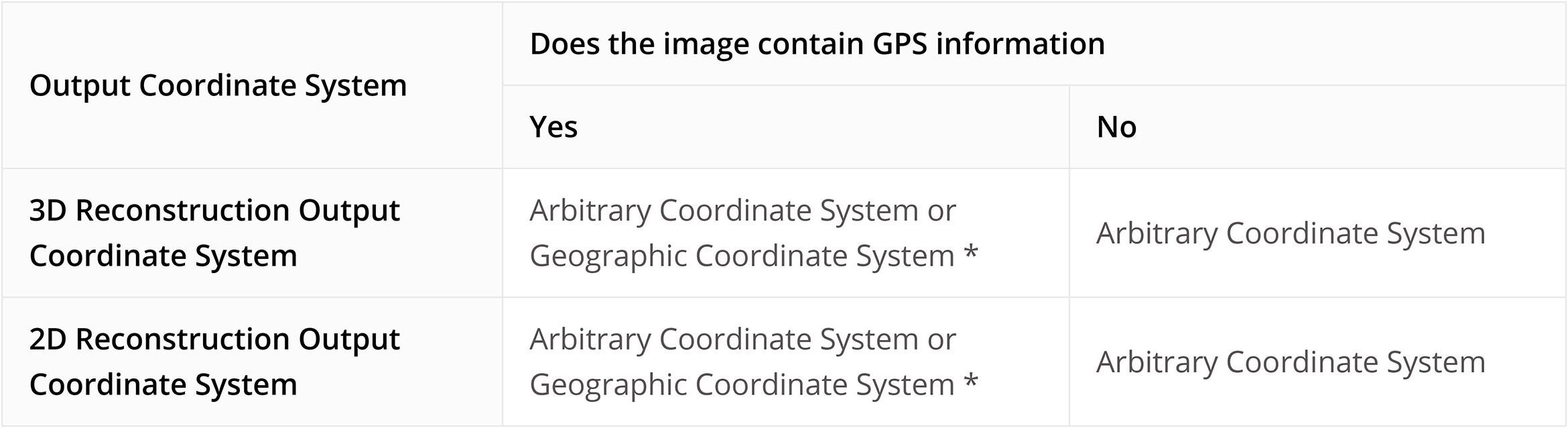
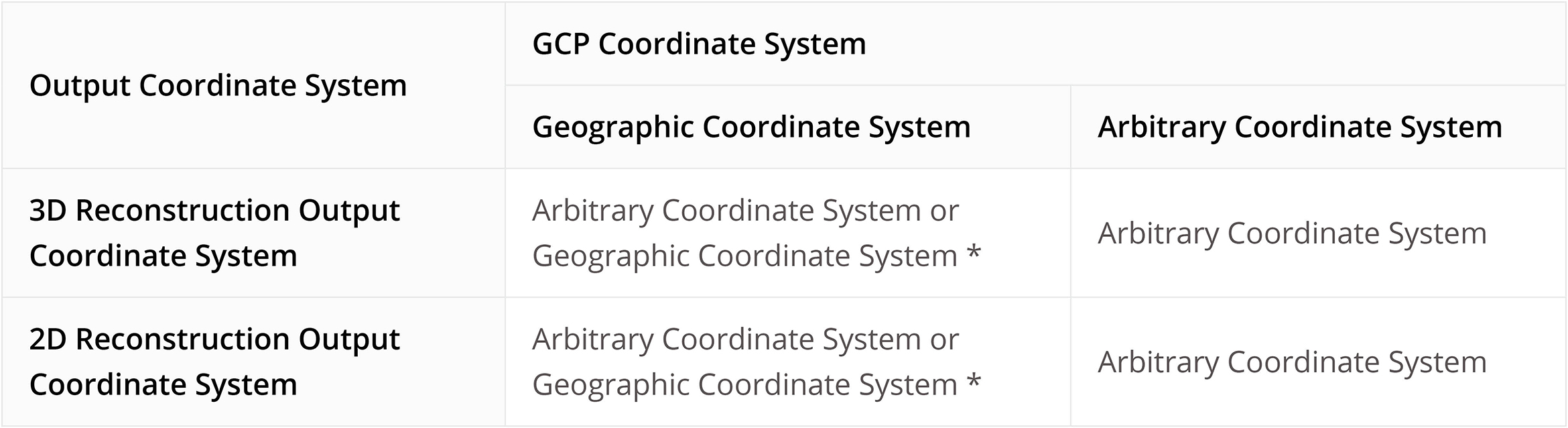
Cette erreur s'affiche si les résultats de la reconstruction ne peuvent pas être convertis dans le système de coordonnées spécifié. Le système de coordonnées de sortie est lié aux informations GPS sur les images et le système de coordonnées dans lequel se trouvent les points de contrôle au sol (GCP). Voici quelques scénarios que vous voudrez peut-être envisager :
(1)Triangulation aérienne sans GCP


(2)Triangulation aérienne optimisée avec GCP

Points de contrôle au sol (GCP)

Que sont les points de contrôle au sol ? Comment obtenir des points de contrôle au sol ?
Les points de contrôle au sol (GCP) sont des points marqués au sol dont les coordonnées sont connues et qui sont clairement visibles dans une image. Vous pouvez faire l’acquisition de GCP à l’aide de méthodes de photogrammétrie telles que GPS-RTK ou station totale.
Pourquoi utiliser les GCP ?
Les GCP aident à augmenter la robustesse et la précision de la triangulation aérienne, vérifient la précision de la triangulation aérienne par rapport aux mesures réelles et déterminent l’orientation absolue en convertissant le résultat de la triangulation aérienne en GCP dans le système de coordonnées désigné.
À quoi faut-il faire attention lors de l’importation de fichiers GCP ?
Les données GCP doivent être dans l’ordre suivant : nom du point, latitude/X, longitude/Y, altitude/Z, précision horizontale, précision verticale). Les données de précision sont facultatives. La première ligne contient des données de coordonnées et chaque colonne est séparée par un espace ou une tabulation. Dans le système de coordonnées projeté, X représente l’est et Y le nord.
Quelles sont les différences entre les GCP et les points de vérification ?
Les GCP ont pour objectif d’optimiser le résultat de la triangulation aérienne. Au moins trois GCP sont nécessaires pour garantir une orientation absolue de la triangulation aérienne.
Les points de vérification permettent de vérifier l’exactitude absolue de la triangulation aérienne en comparant l’erreur entre le résultat calculé avec la triangulation aérienne et les mesures réelles.
Nous vous recommandons d’utiliser au moins quatre GCP pour le calcul dans chaque zone cible.
Lorsque vous disposez d’un nombre important de GCP, vous pouvez choisir de définir certains d’entre eux en tant que points de vérification pour en vérifier l’exactitude.
Quel niveau de précision est nécessaire pour les GCP ?
Les valeurs des GCP sont utilisées pour la triangulation aérienne et la précision doit correspondre à la précision absolue finale requise par votre projet.
Plus les réglages de précision sont précis, plus la contribution des GCP au modèle de triangulation sera forte.
En quoi consiste une erreur de reprojection GCP ?
Lorsque vous calculez un point et que des GCP ont été marqués sur au moins 2 images, les coordonnées 3D seront calculées et reprojectées sur toutes les images sur lesquelles le point apparaît. La différence entre le point marqué et le point de reprojection sur l’image correspond à l’erreur de reprojection. La moyenne des différentes erreurs de reprojection est indiquée dans DJI Terra en tant qu’erreur de reprojection.
En quoi consiste une erreur 3D pour un GCP ?
L’erreur 3D d’un GCP fait référence à la différence spatiale entre ses coordonnées mesurées et les coordonnées 3D obtenues en effectuant une intersection de l’espace avec les éléments des orientations intérieure et extérieure de l’image.
Comment peut-on optimiser les résultats après le marquage d’un GCP ?
Étant donné que le système de coordonnées dans lequel les images aériennes et les GCP ont été acquises peut être converti à l’aide de DJI Terra, c’est-à-dire que les images et les GCP utilisent le même système de référence géodésique :
a) Pour les images avec une précision de positionnement élevée, comme celles acquises avec le Phantom 4 RTK, les projections GCP ne seront pas très différentes des mesures réelles. Marquez les GCP en référence à leurs résultats projetés sur l’image, puis cliquez sur « triangulation aérienne » sur l’écran.
b) Pour les images avec une faible précision de positionnement, vous pouvez d’abord exécuter une triangulation aérienne avec les images importées contenant des informations GPS, puis importer les coordonnées mesurées des GCP. Après la première triangulation, vous pouvez marquer les GCP et effectuer une optimisation en appuyant sur « optimiser » sur l’écran.
Quelle est la différence entre la triangulation aérienne et l’optimisation ?
L’optimisation permet d’améliorer les résultats de la triangulation aérienne. Si une triangulation est effectuée immédiatement après le marquage des GCP, des points de vérification seront également utilisés pour le calcul, ce qui n’est pas idéal. Un meilleur processus sera le suivant : triangulation aérienneàsaisissez les coordonnées des GCP et marquez-les par rapport aux coordonnées projetées sur l’imageàoptimisez. Ce faisant, les GCP permettent améliorer la précision de la triangulation aérienne.
J’ai importé toutes les images et je suis maintenant sur la page Gestion des GCP, mais pourquoi ne vois-je pas les informations de positionnement et d’altitude de la caméra ?
Assurez-vous que les informations de positionnement et d’altitude des images importées sont correctes.
Pourquoi les GCP et l’altitude/la position de la caméra n’apparaissent-ils pas au bon endroit après l’importation des GCP ?
Assurez-vous que les informations de positionnement et d’altitude sur les images sont correctes, puis choisissez le même système de coordonnées que celui défini pour les GCP.
Pourquoi la précision des points de vérification diminue-t-elle après l’optimisation à l’aide des GCP ?
La précision de la triangulation aérienne et de l’optimisation dépend de trois facteurs : erreurs de marquage des GCP, erreurs de mesure des coordonnées, distribution et nombre de GCP dans la zone cartographiée.
Nous vous recommandons de choisir au moins quatre GCP répartis uniformément dans la zone cible. Chaque GCP doit apparaître sur au moins quatre images à différents endroits. Évitez de les placer près du bord d’une image.
DJI Terra prend-il en charge le traitement des GCP pour les images prises avec d’autres drones DJI ?
Oui.
J’ai importé des GCP (Points de contrôle au sol), mais ils n’apparaissent pas dans la triangulation aérienne.
1. Les systèmes de coordonnées ne correspondent pas. Assurez-vous que le système de coordonnées des GCP est identique à celui des GCP sélectionnés et que le système de coordonnées des données POS importées est le même que celui des données POS sélectionnées.
2. Les systèmes de coordonnées ne peuvent pas être convertis ou modifiés. Assurez-vous que le système de coordonnées des données POS peut être utilisé pour le système de coordonnées des GCP. Si cela n’est pas possible, veuillez convertir les systèmes avec un logiciel tiers.
3. Erreurs de hauteur. Vérifiez les différences de hauteur entre les systèmes de coordonnées des données POS et des GCP importés. Si des erreurs sont présentes, ajustez-les dans les paramètres des données POS.

Données POS

Quand dois-je importer les données POS ?
1. Si vous souhaitez obtenir des résultats d’une hauteur ou d’un système de coordonnées spécifique (par exemple une hauteur ou un système de coordonnées local qui n’existerait pas dans la base de données de Terra) sans GCP.
2. Si vous souhaitez traiter des données POS et des GCP avec une hauteur ou un système de coordonnées identique, vous devez importer des données POS et de GCP qui ont déjà été converties au système désiré.
Comment puis-je définir le système de coordonnées et d’erreur de hauteur des données POS ?
Les paramètres système des données POS doivent correspondre au système actuellement écrit dans les données. Toute erreur de hauteur doit être ajustée dans les paramètres. Vous pouvez prévisualiser les valeurs de hauteur après avoir ajusté tous les paramètres d’importation des données POS.
À quoi dois-je penser quand je définis la précision des données POS ?
1. Définissez la précision par défaut de DJI Terra. Si les images contiennent des informations RTK qui sont fixes, DJI Terra lira ces données automatiquement et définira la précision comme indiqué : précision horizontale : 0,03 m, précision de l’élévation : 0,06 m. Si aucune information RTK n’est disponible ou si elles ne sont pas fixes, la précision horizontale est définie sur 2 m et la précision verticale est définie sur 10 m.
2. Définissez les valeurs de précision manuellement. Éditez les valeurs de précision horizontale et verticale dans les fichiers de données POS et choisissez la colonne correspondante dans les paramètres d’importation POS.
Que se passe-t-il lors des calculs de triangulation aérienne si certaines images n’ont pas de données POS ?
Ces images ne seront pas incluses dans les calculs de triangulation aérienne.
Dois-je activer les contraintes POS (POS Constraint) pour le traitement d’images pendant la triangulation aérienne ?
En règle générale, vous devriez les garder activées mais vous devriez les désactiver si les données POS de l’image et les GCP n’ont pas le même système de hauteur.

Grille cartographique

Quelle est la forme du résultat de la sortie de la grille cartographique ?
Carrée.
Les résultats DOM et DSM sont-ils divisés ?
Oui.
Le résultat de la sortie de la grille cartographique remplacera-t-il le DOM ou le DSM d’origine ?
Non, le résultat de la sortie de la grille cartographique sera également généré.
Où est le point de départ de la grille cartographique ?
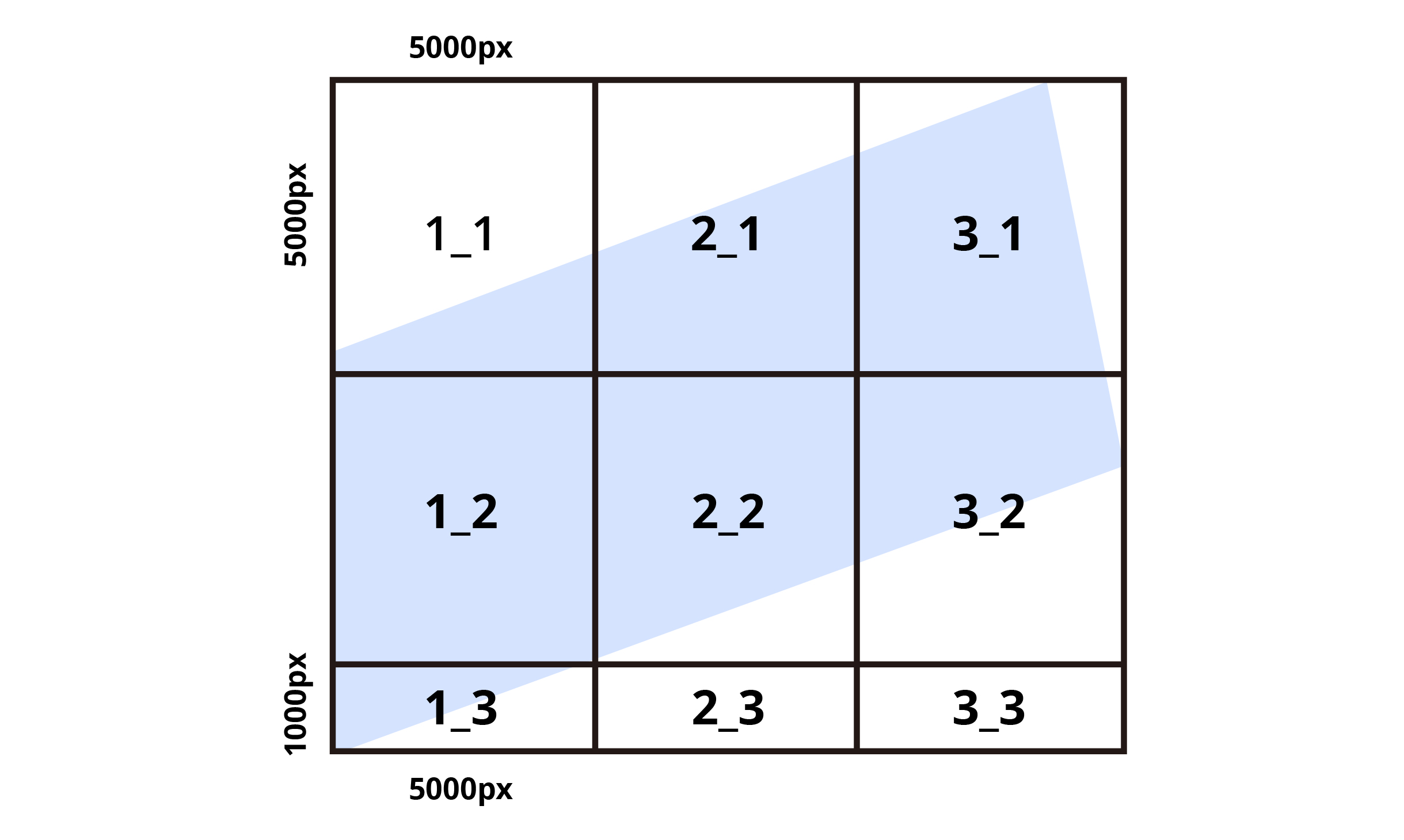
En partant du coin supérieur gauche de la zone couvrant la plus grande étendue de la carte 2D, divisez-la par la longueur de la grille de la carte, en vous référant à la figure ci-dessous.
Comment nommer le résultat après la grille cartographique ?
Un suffixe est ajouté au nom du fichier de résultat (tel que « _1_2 »), où « 1 » représente l’axe X et « 2 » représente l’axe Y.
Où est stocké le résultat de la sortie de la grille cartographique ?
Il est stocké dans le dossier de mission :
(1) Nom de mission\map\dsm_tiles
(2) Nom de mission\map\result_tiles
Le résultat de la grille cartographique inclut-il des fichiers d’informations géographiques au format PRJ et TFW ?
Oui.
Le fichier TIFF de sortie de la grille cartographique a-t-il le paramètre BigTIFF ?
Le résultat de la grille cartographique aura le paramètre BigTIFF si sa taille est supérieure à 4 Go, mais ne l’aura pas si sa taille est inférieure à 4 Go.
Quelle est la longueur minimale de la grille cartographique ?
1000 px.

Reconstruction en grappe

Quelle est la configuration du matériel informatique requise pour la reconstruction en grappe ?
Veuillez vous référer à « Preparation Before Using DJI Terra  » disponible sur la page de téléchargement.
Comment puis-je paramétrer un réseau local (LAN) ?
Veuillez vous référer à « Preparation Before Using DJI Terra  » disponible sur la page de téléchargement.
Quel est le nombre maximum de photos qui peuvent être traitées par la reconstruction en grappe ?
Il est déterminé par l’appareil avec la plus grande mémoire dans l’appareil participant au calcul du cluster. (1 Go de mémoire inactive peut traiter environ 6 000 images).
Qu’est-ce qu’un appareil de contrôle ? Qu’est-ce qu’un appareil de travailleur ?
Chaque PC connecté à un réseau local est soit un appareil de contrôle, soit un appareil de travailleur. Un appareil de contrôle attribue les missions de reconstruction (et effectue également une partie du travail de calcul), tandis que les algorithmes de reconstruction s’exécutent principalement sur l’appareil de travailleur.
Les appareils de contrôle doivent-ils être liés à une licence ?
Oui.
Les appareils de travailleur doivent-ils être liés à une licence ? Les appareils de travailleur peuvent-ils être remplacés ?
L’appairage n’est pas nécessaire. Les appareils de travailleur peuvent être remplacés si nécessaire.
Les appareils de contrôle peuvent-ils être mis sous tension en même temps dans le même réseau local (LAN) ?
Oui.
Peut-on augmenter le nombre d’appareils de travail après l’activation de la licence de la version en grappe ?
Oui. Pour plus de détails, veuillez vous reporter à « Preparation Before Using DJI Terra  ».
Quel logiciel doit être utilisé pour ouvrir les appareils de travailleur ?
DJI TERRA ENGINE.
Quel est l’utilité du répertoire partagé ?
Il est utilisé pour stocker les données originales, les sorties temporaires et les sorties de reconstruction.
L’aérotriangulation permet-elle de reconstruire en grappe ?
Oui.
Le calcul de l’aérotriangulation en grappe peut-il augmenter la vitesse du calcul de l’aérotriangulation ? Dans quelles situations le calcul des grappes d’aérotriangulation s’applique-t-il ?
1. Si la fonction de calcul en grappe de l’aérotriangulation est activée, DJI Terra évalue automatiquement la vitesse de calcul de l’appareil autonome et de la grappe et sélectionne l’option la plus efficace. Si cette fonction est désactivée, DJI Terra effectuera la reconstruction en mode calcul autonome.
2. Il est recommandé d’activer le calcul en grappe de l’aérotriangulation lorsque le nombre de photos dépasse 8 000 et que trois appareils de travail ou plus participent à la reconstruction.
Quel est le rôle du paramètre « Distance au sol/Sujets » ?
1. Après la division des blocs d’aérotriangulation, les blocs doivent se chevaucher partiellement avec un taux de chevauchement raisonnable. Par conséquent, la distance d’expansion de chaque bloc doit être définie. La définition de ce paramètre affecte la distance d’expansion.
2. Plus la distance d’expansion du bloc est grande, plus le calcul de l’aérotriangulation est lent. La valeur par défaut convient à la plupart des scénarios.
Quelle est la limite des photos traitées lorsque le calcul des grappes d’aérotriangulation est activé ?
La limite des données traitées est déterminée par la mémoire de l’appareil de contrôle. Dans l’appareil de contrôle, 1 Go de mémoire disponible peut être utilisé pour traiter environ 6 000 images, de sorte qu’un appareil de contrôle de 128 Go peut traiter environ 800 000 images.
Quelle est la base du fractionnement des blocs d’aérotriangulation ?
DJI Terra effectue automatiquement le fractionnement des blocs d’aérotriangulation en fonction de la mémoire des appareils de travail participant à la reconstruction. L’appareil de travail ayant la plus petite quantité de mémoire affecte la taille des blocs (mais n’affecte pas la limite supérieure des données traitées).
Comment puis-je visualiser l’état de fonctionnement des appareils de travailleur ?
La liste des missions de reconstruction affiche l’état des appareils de travailleur qui participent actuellement à la reconstruction.
Comment l’appareil de contrôle assigne-t-il le travail des appareils de travailleur pendant la reconstruction en grappe ?
Aérotriangulation : Sélectionne automatiquement l’appareil de travailleur ayant la RAM la plus élevée pour effectuer les missions d’aérotriangulation ;
. Reconstruction du bloc : Lorsque le nombre de blocs est supérieur au nombre d’appareils de travailleur, les appareils de travailleur sont utilisés au maximum.
Lors de la reconstruction en grappe, un appareil de travailleur peut-il participer à nouveau à la mission de reconstruction en cours après avoir été redémarré ou lancé ?
Non. Pour permettre à un appareil de travailleur redémarré ou lancé de participer à la mission de reconstruction en cours, vous pouvez arrêter la mission et resélectionner les appareils avant de poursuivre la reconstruction.
Pourquoi le taux d’utilisation des cartes graphiques intégrées sur les appareils de travailleur est-il plus élevé que celui des cartes graphiques discrètes pendant la reconstruction ?
Temporairement pas à l’étape de l’utilisation d’une carte graphique discrète (les cartes graphiques intégrées ne sont pas utilisées pour l’informatique sur DJI Terra).
L’invite suivante apparaît lors de l’ouverture du logiciel : « Il est impossible de continuer l’exécution du code, car MSVCR120.dll/VCRUNTIME140.dll est introuvable. Réinstaller le programme pourrait résoudre le problème. »
Aucun appareil de travailleur ne peut être trouvé dans la liste des appareils de travailleur du réseau local.
1. Assurez-vous que le répertoire partagé des appareils de contrôle et des appareils de travailleur est cohérent et que les chemins sont accessibles ;
. 2. Fermez le logiciel antivirus et le logiciel de sécurité, puis retentez la recherche ;
. 3. Désactivez le pare-feu des appareils de contrôle et de travailleur.
4. Relancez une recherche après avoir désactivé la carte réseau virtuelle (Paramètres réseau → Modifier les options d’adaptateur → Désactiver les réseaux démarrés avec Hyper-V).
Des résultats d’aérotriangulation existent déjà et les photos sont stockées sur le disque local. Faudra-t-il repasser par l’aérotriangulation si on utilise la grappe pour faire un nuage de points ou une reconstruction de modèle ?
Non, les photos et les résultats d’aérotriangulation existants seront automatiquement copiés sur le stockage en réseau (network-attached storage, NAS) pour la reconstruction en grappe.
Cette invite apparaît pour un appareil de travailleur : « Erreur de script. »
D’abord, vérifiez si vous utilisez des logiciels tels que Microsoft OneDrive, Outlook, Microsoft Teams et Flash. Le logiciel peut être désinstallé s’il n’est pas nécessaire ;

S’il est nécessaire, vous pouvez essayer :
(1) Mise à jour du logiciel ci-dessus
(2) Mise à jour du système Win10
(3) Mise à jour du pilote
(4) Exécuter le paramétrage : Politique de sécurité d’IE - autoriser les scripts dynamiques
(5) Exécuter le paramétrage : Paramètres avancés d’IE - réinitialiser
Le problème d’un appareil unique affectera-t-il la mission de reconstruction ?
L’erreur d’un seul appareil de travailleur n’entraînera pas l’échec de la mission de reconstruction. Toute mission échouée de l’appareil de travailleur sera redistribuée par l’appareil de contrôle. Si l’appareil de travailleur redistribué présente également des erreurs, la mission de reconstruction échouera.
Les missions en grappe prennent-elles en charge la reprise à partir d’un point d’arrêt ?
Oui.
Où puis-je obtenir les rapports des missions de reconstruction en grappe ?
1. Dans l’appareil de contrôle, ouvrez DJI Terra, appuyez sur Ctrl+Alt+L, trouvez tous les rapports pour la période correspondante de la mission échouée dans le dossier et exportez les rapports ;
2. Sous le répertoire partagé, trouvez tous les rapports du dossier [workers_log] correspondant à la mission et exportez-les ;
3. SDK_log.txt dans le dossier des modèles (3D) ou des cartes (2D) du répertoire cache de cette mission.
Pourquoi tous les appareils des travailleurs passent-ils au statut « Préparation » dans certaines étapes de la reconstruction, tandis qu’à d’autres étapes, certains appareils de travailleurs ont le statut « En fonctionnement » et d’autres « Préparation » ?
Le processus de reconstruction est divisé en plusieurs étapes à réaliser dans l’ordre. Certaines étapes sont achevées indépendamment sur le dispositif de contrôle. Dans ce cas, tous les appareils des travailleurs auront le statut « Préparation ».
Certaines étapes sont séparées en plusieurs missions qui sont ensuite assignées aux appareils des travailleurs pour être exécutées. Les appareils des travailleurs qui ont terminé leurs missions passent alors au statut « Préparation » et passeront à la prochaine étape de la reconstruction après que les appareils des autres travailleurs auront aussi terminé leur mission.

Traitement nuage de points LiDAR Zenmuse

Dois-je acheter une licence pour utiliser le DJI Terra LiDAR afin de traiter les nuages de points collectés par la gamme Zenmuse L ?
Zenmuse L1 : La génération de nuages de points est une fonction gratuite. Cependant, si vous avez besoin de fonctionnalités avancées telles que l'optimisation de la précision des nuages de points ou la production d'autres résultats de sortie, vous devrez acheter une licence pour la version Standard ou supérieure.
Zenmuse L2 : Le traitement des nuages de points est une fonction gratuite, et des fonctionnalités avancées telles que l'optimisation de la précision des nuages de points et la production d'autres résultats sont également disponibles gratuitement.

Ces informations tarifaires sont basées sur la version 5.0.0 de DJI Terra. Le caractère gratuit ou payant des nouvelles fonctionnalités ajoutées lors de futures mises à jour sera précisé dans les notes de version au moment de leur publication.
La mission de nuage de points LiDAR crée-t-elle des modèles 3D ?
Non.
Quelles données doivent être importées pendant la procédure de nuage de points LiDAR ?
Les dossiers importés doivent inclure les données du nuage de points LiDAR, les données RTK, les données IMU, tandis que les données JPEG peuvent être importées si nécessaire (sélectionnez le dossier nommé d’après l’heure de la collecte de données).

Quel serait le format de sortie du document d’itinéraire ?
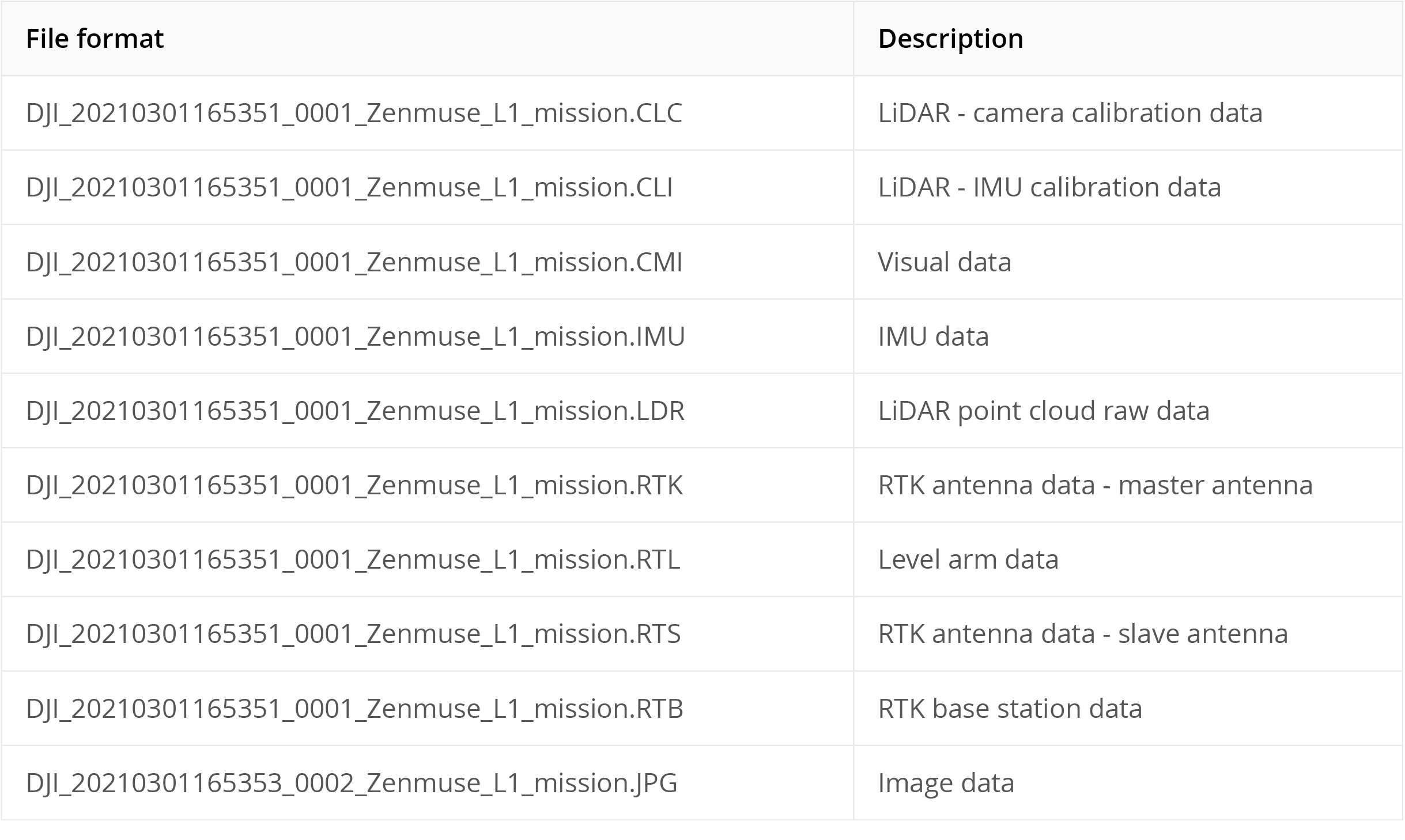
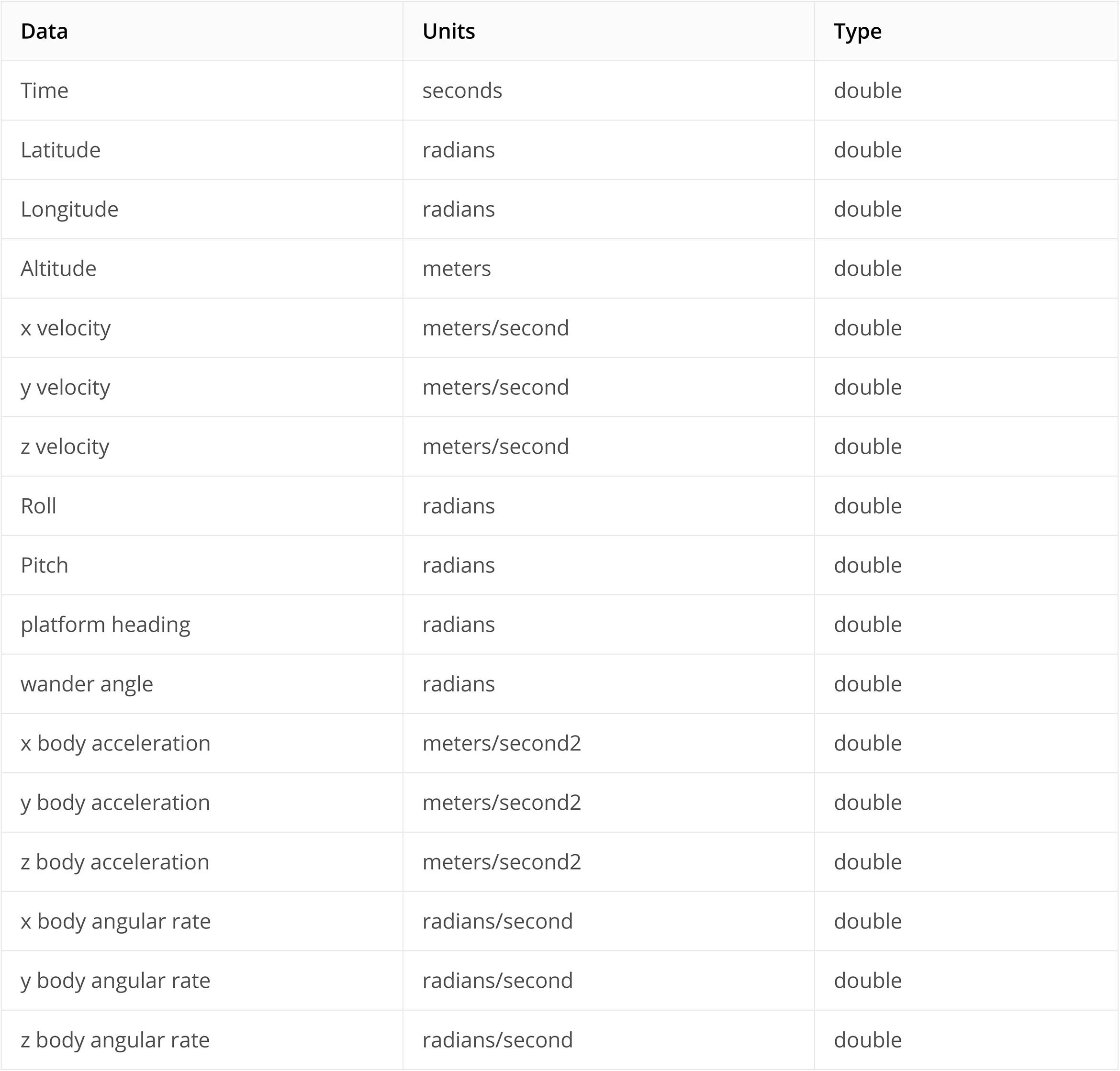
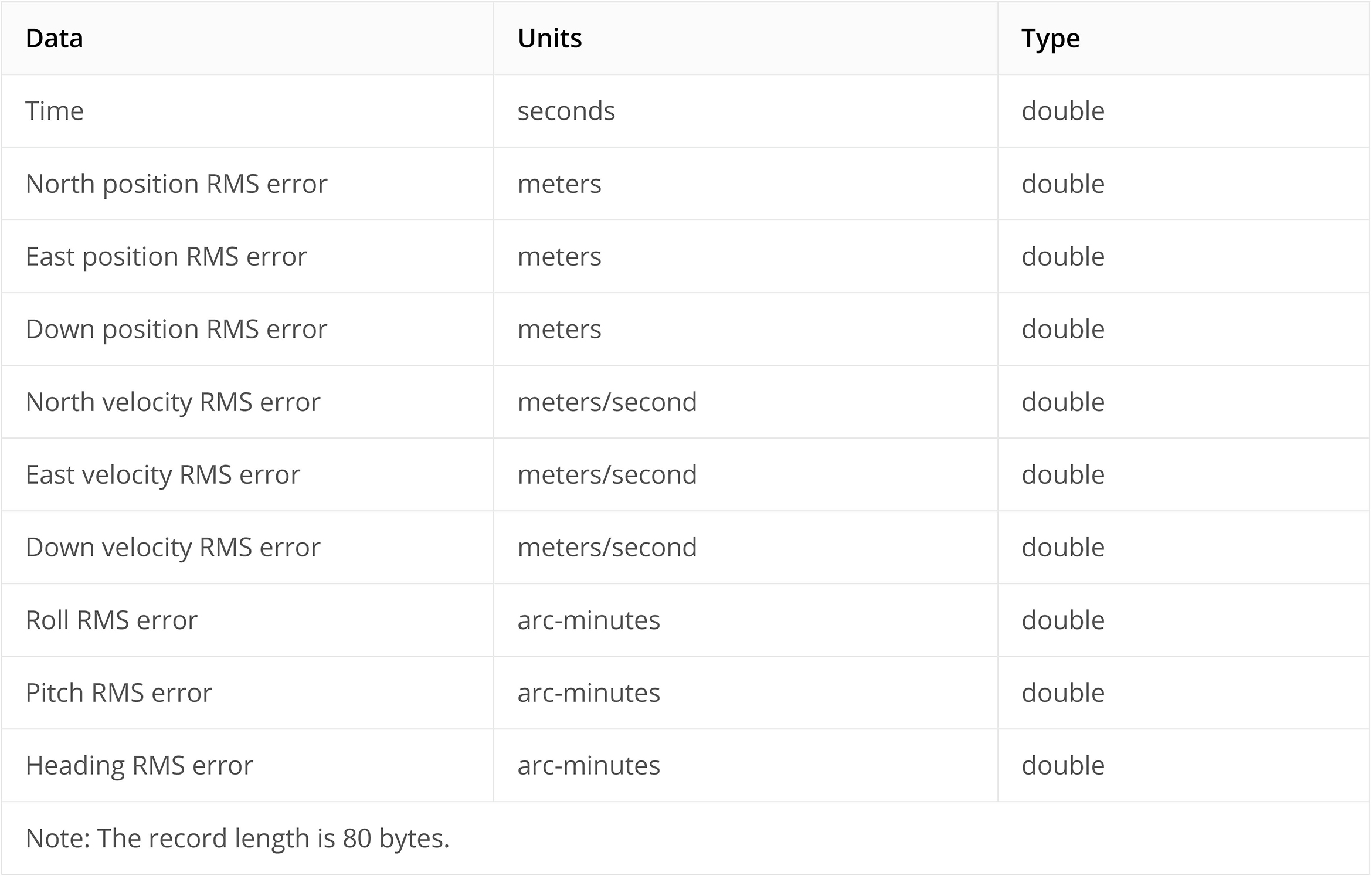
Les documents d’itinéraire sont au format .out et .txt, qui sont des formats SBET et SMRMSG. Le format est décrit ci-dessous :

SBET


SMRMSG
Quelle est la distance effective du nuage de points ? Comment régler la distance effective du nuage de points ? Dans quelles situations la régler :
1. Distance effective du nuage de points : Les points du nuage de points qui dépassent la distance du LiDAR seront filtrés pendant le traitement.
2. Comment régler la distance effective du nuage de points : Estimez la distance maximale en ligne droite entre la position du LiDAR et la zone cible correspondante pendant la collecte de données.
3. Dans quelles situations la régler : Pendant la reconstitution d’une zone de mesure plus proche ou quand des zones distantes en arrière-plan sont inévitablement collectées, vous pouvez régler la distance effective pour obtenir de meilleurs résultats pour le nuage de points.
Qu’est-ce que l’optimisation de la précision du nuage de points ? Quand faut-il activer l’optimisation de la précision du nuage de points ?
1. Optimisation de la précision du nuage de points : Optimisation des données du nuage de points prises à différents moments pour augmenter la précision générale du nuage de points.
2. Quand faut-il activer l’optimisation de la précision du nuage de points : Lorsqu’elle est désactivée, si les résultats contiennent des couches mal positionnées évidentes, activez la fonction d’optimisation de la précision du nuage de points pour régler le problème.
Quel est le système de coordonnées de sortie par défaut ? Puis-je modifier les coordonnées ?
Le système de coordonnées par défaut est WGS84 et peut être modifié.
Comment puis-je traiter un fichier de nuage de points trop volumineux ?
Il est recommandé de séparer le fichier en plusieurs tâches pour le traitement.
Que signifie la valeur de la barre de couleur (Colorbar) de réflectivité ? Et quelle est la portée ?
La réflectivité de la cible mesurée va de 0 à 255. La plage de 0 à 150 correspond à une réflectivité de 0 à 100 % d’après le modèle de réflexion de Lambert ; la plage de 151 à 255 correspond à une réflectivité d’objets cibles aux propriétés rétroréfléchissantes.
Quelles informations sont contenues dans les fichiers LAS ?
Les coordonnées 3D, la couleur RVB, la réflectivité, l’horodatage GPS, le nombre de retours, le numéro de retour réel et l’angle de balayage des points sont enregistrés, ainsi que le nombre total de points correspondant à chaque retour, le logiciel et la version correspondant aux résultats générés et le système de coordonnées géographiques.
Quels formats de fichiers de sortie le nuage de points LiDAR peut-il traiter ?
.pnts, .las, .s3mb, .ply, and .pcd.

À propos de l’étalonnage de gamme Zenmuse L

À quelle fréquence l’appareil Zenmuse L1 doit-il être étalonné ?
La fréquence d’étalonnage varie en fonction de l’utilisation réelle. Lorsque les résultats du post-traitement des nuages de points sont superposés, que le rendu des couleurs est imprécis ou que l’appareil est accidentellement tombé, vous pouvez utiliser le mode d’étalonnage Zenmuse L1 pour le traitement, puis exporter le fichier d’étalonnage vers la radiocommande pour l’étalonnage de l’appareil.
Comment planifier des itinéraires pour la collecte de matériaux d'étalonnage ?
Il est recommandé d’utiliser DJI Pilot pour planifier l’itinéraire de collecte des matériaux d'étalonnage. Les exigences en matière de planification des itinéraires sont les suivantes :
1. Zone d'étude : Sélectionnez une zone d'environ 300×300 mètres avec des caractéristiques de texture distinctes et des façades de bâtiments.
2. Il est recommandé d’utiliser la trajectoire de vol orthophotographique, avec le mode de balayage répété activé. Réglez la vitesse de vol à au moins 10 m/s et l'altitude de vol à 100 mètres. Assurez un taux de recouvrement frontal d’au moins 80 % et un taux de recouvrement latéral d’au moins 60 %.
3. La coloration du modèle doit être activée (lors de la collecte de photos en lumière visible).
4. Vous pouvez utiliser RTK ou PPK.
Une fois les données importées et le processus d’étalonnage terminé, comment puis-je vérifier si l’étalonnage est conforme au standard ?
1. Des points de passage peuvent être mis en place dans la zone d’arpentage, afin que vous puissiez vérifier la précision du point de passage en fonction des résultats de la reconstruction de la route d’étalonnage. Si la précision atteint celle du projet d’ingénierie, l’étalonnage est conforme.
2. Observez si l’ajustement des résultats du nuage de points est précis, et non superposé.

À propos de l’étalonnage de gamme Zenmuse P

Comment puis-je concevoir la trajectoire d'étalonnage et définir les paramètres ? RTK est-il requis pour la collecte de la trajectoire ?
La trajectoire d'étalonnage peut être conçue en utilisant la photographie bascule-décentrement à 5 caps ou la photographie oblique traditionnelle à 5 trajectoires.

Pour obtenir un résultat d'étalonnage plus fiable, les paramètres suivants sont recommandés :
- Saisie d'un minimum de 500 images
- La superposition n'est pas inférieure à 80 %
- La superposition latérale n'est pas inférieure à 70 %
- La proportion des images obliques n'est pas inférieure à 2/3
- Un scénario d'étalonnage avec une zone de différence d'altitude importante

RTK n'est pas requis, mais la qualité des résultats d'étalonnage peut être vérifiée via RTK en connexion avec la disposition de point de passage.
Une fois la reconstruction terminée, comment puis-je vérifier si les données de la trajectoire sont conformes à la norme d'étalonnage ?
Si les données de positionnement RTK sont disponibles pour la collecte de la trajectoire d'étalonnage, la précision des points de passage peut être vérifiée en fonction des résultats de la reconstruction de la trajectoire d'étalonnage en déployant des points de passage dans la zone d'étude. Si la précision répond à la précision technique requise, l'étalonnage répond à la norme.

Si aucune donnée de positionnement RTK n'est disponible pour la collecte de la trajectoire d'étalonnage, il est impossible d'évaluer quantitativement si le résultat d'étalonnage répond à la norme. Toutefois, ceci peut être vérifié en fonction de la différence entre la valeur initiale et la valeur optimisée de la distance focale f des paramètres de la caméra et des principaux points cx, cy pour la reconstruction de la photographie oblique après étalonnage de la caméra. S'il n'y a pas de différence significative, l'étalonnage peut être considéré comme conforme à la norme.
À quelle fréquence dois-je étalonner l'appareil de charge ?
La fréquence à laquelle l'appareil de charge doit être étalonné dépend de l'utilisation réelle. Il est recommandé d'étalonner la caméra en utilisant le tout dernier fichier d'étalonnage de reconstruction lorsqu'il y a une différence significative entre la valeur initiale et la valeur optimisée de la longueur focale f des paramètres de la caméra et des principaux points cx, cy dans le rapport de qualité de reconstruction, et lorsque le résultat de reconstruction répond aux conditions de précision technique.

Reconstruction multispectrale 2D

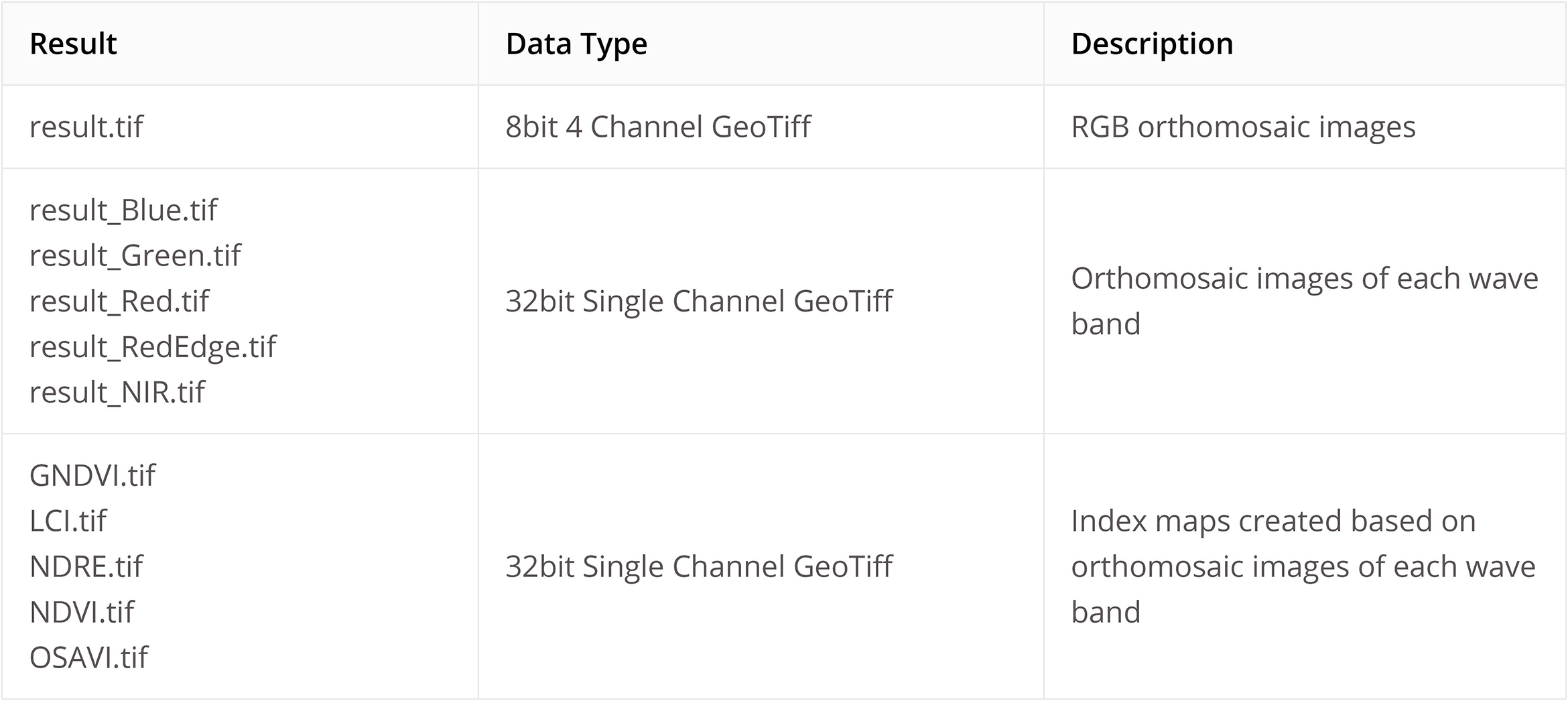
Quels résultats peuvent être exportés d'une reconstruction multispectrale 2D ?
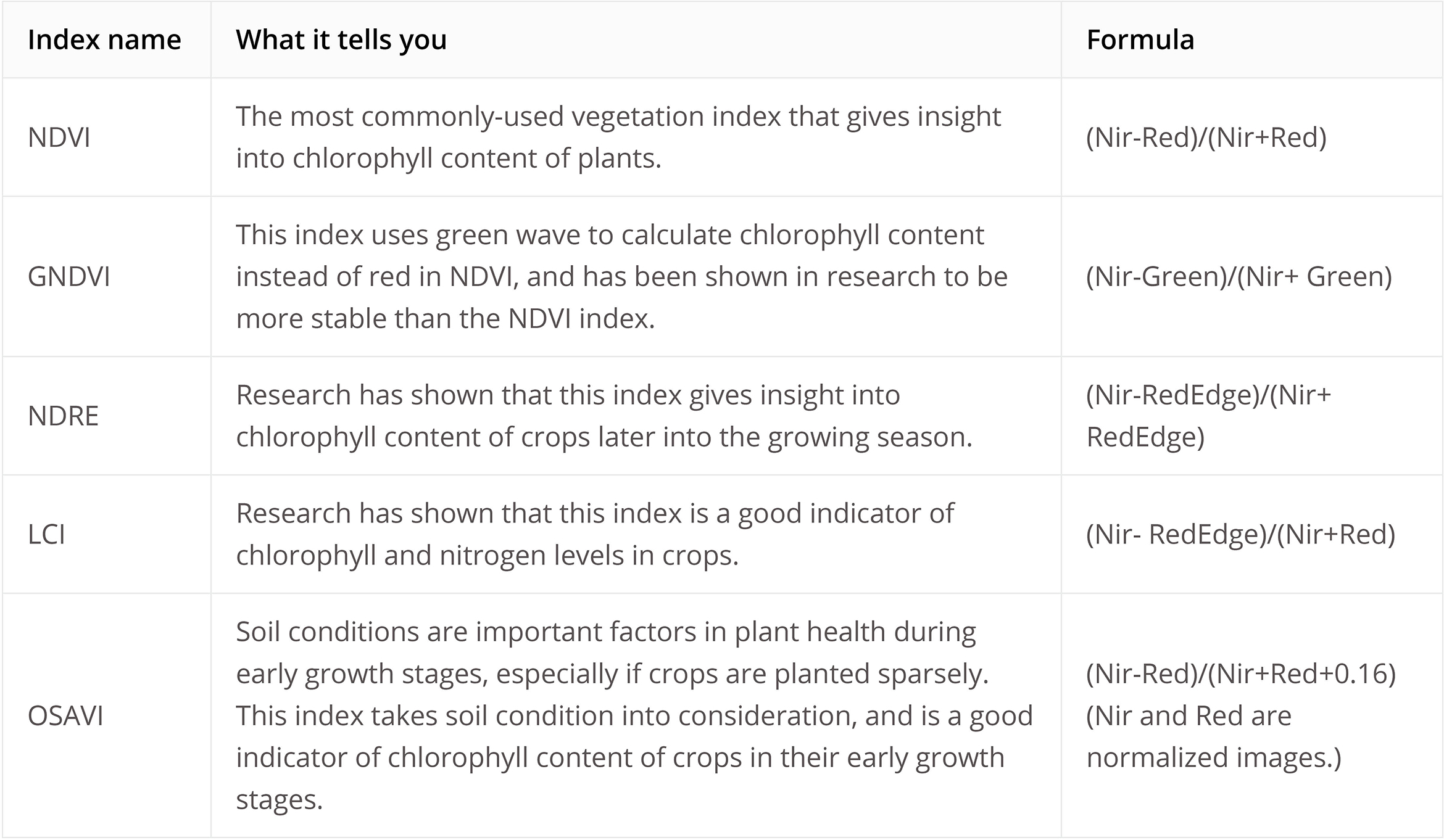
Comment sont calculés les indices de végétation dans la reconstruction multispectrale 2D et que signifient-ils ?
Puis-je créer des reconstructions multispectrales 2D sans importer d'images RVB ?
Non. Actuellement, les images RVB sont nécessaires pour les reconstructions multispectrales 2D.
Les images d’une bande spectrale spécifique, capturées avec Phantom 4 Multispectral, peuvent-elles être importées dans DJI Terra pour effectuer une reconstruction multispectrale 2D ?
Oui. Pour effectuer une reconstruction, vous devez simplement importer des images RVB et des images qui entrent dans les limites requises pour un indice de végétation donné.
La correction radiométrique est-elle prise en charge par la reconstruction multispectrale en 2D ?
Oui, avant la reconstruction, vous pouvez importer les données d'étalonnage pour la correction radiométrique.
Combien de jeux de données de plateau d'étalonnage sont-ils pris en charge pour l'étalonnage de la radiation ?
Jusqu'à trois jeux de données de plateau d'étalonnage sont pris en charge.

Autres questions

Puis-je modifier l’emplacement de sauvegarde de mes reconstructions 2D et 3D ?
Oui. Le chemin d’accès par défaut est C:\Users\***(User Name)\Documents\DJI\DJI Terra. Vous pouvez modifier le chemin d’accès en accédant à icône paramètres >> icône paramètres >> répertoire Cache.
Puis-je importer des modèles générés dans DJI Terra dans d'autres logiciels, tels que Maya, Blender, SketchUp et 3ds Max ?
Oui, les fichiers .obj et .fbx générés par DJI Terra peuvent être importés dans des logiciels tiers tels que Maya, Blender, SketchUp et 3ds Max. Pour obtenir des instructions détaillées, reportez-vous aux tutoriels correspondant à chaque logiciel.
Puis-je intégrer un modèle 3D dans une page Web ?
Oui, les fichiers .b3dm, .osgb, .ply et .obj générés par DJI Terra sont des formats de fichier universels et peuvent être intégrés dans des pages Web. Vous trouverez des instructions pour intégrer chacun de ces formats sur Internet.
Puis-je utiliser des images non aériennes pour créer des modèles 2D ou 3D ?
Il est possible, du moins en théorie, d’utiliser de telles images pour reconstruire des modèles 3D, mais la qualité ne sera pas bonne. Elles ne peuvent pas être utilisées pour construire des reconstructions 2D.
Puis-je traiter des images prises avec des drones tiers (non DJI) dans DJI Terra pour créer des reconstructions 2D et 3D ?
En théorie, oui pour les modèles 3D, mais les résultats ne seront pas aussi optimaux que si vous utilisiez des drones DJI. Les données de positionnement GPS ou RTK sur les images permettent d’améliorer la qualité des reconstructions. Les reconstructions 2D en temps réel ne sont pas prises en charge.
Quels sont les différents raccourcis clavier utilisables dans DJI Terra ?
Une invite apparaît dans DJI Terra, indiquant que le nombre maximum de liaisons a été atteint.
1. Vérifiez si le matériel des ordinateurs connectés au logiciel a été modifié. Un changement d’emplacement du disque dur ou un remplacement de la CPU annulera les paramètres de connexion définis au préalable.
2. Vérifiez si vous avez lié un appareil sur un serveur cloud, comme Alibaba Cloud ou Tencent Cloud, car cela invaliderait les paramètres de la précédente liaison.
DJI Terra reste bloqué au chargement et ne démarre pas normalement.
1. Vérifiez si tout autre logiciel (ou virus, cheval de Troie, logiciel de publicité, etc.) installé sur votre ordinateur empêche DJI Terra de se connecter à Internet. Cela peut être résolu en réinitialisant les réseaux dans le système Windows.
2. Vérifiez si un VPN est activé. Si c’est le cas, désactivez le VPN ou configurez-le correctement.

Nous contacter

Service client en ligne

Lun-Ven 9 h 00 à 18 h 00 (CET/CEST)

Contactez le service client en ligne

Service d'assistance téléphonique

Europe (Anglais): +31 20 654 5202
Lun-Dim 9 h 00 à 21 h 00 (CET/CEST)

Plus de services d'assistance téléphonique

Vous pouvez également nous envoyer un e-mail. En cas de problème urgent, contactez-nous via le service client en ligne pour des services en temps réel.