Servicio de atención al cliente en línea

Lun-Vie: 9:00 a 18:00 (CET/CEST)

Servicio de asistencia (Inglés)

Europa (Inglés): +31 20 654 5202
Lun-Dom 9:00 a 21:00 (CET/CEST)

Aplicación DJI Store

Un lugar donde gestionar tus dispositivos. Solicita reparaciones cómodamente.

Echa un vistazo
¿Necesitas ayuda? ¡Estamos aquí para ayudarte!

Soporte para DJI Terra

Primeros pasos
Servicios
Vídeos didácticos
FAQ

Primeros pasos

Servicios

FAQ

Adquisición y preparación
Vuelo y fotografía aérea
Inspección detallada
Modelos de reconstrucción
Sistema de coordenadas de salida
Puntos de control de tierra (GCP)
Datos POS
Datos POS
Cuadrícula de mapa
Cuadrícula de mapa
Reconstrucción en clúster
Procesamiento de nubes de puntos LiDAR de Zenmuse
Acerca de la calibración de la serie L de Zenmuse
Acerca de la calibración de la serie P de Zenmuse
Reconstrucción multiespectral 2D
Otro
Otro

Adquisición y preparación

¿Cómo adquiero DJI Terra?
Tienda oficial de DJI: versión Agricultura, versión Estándar (en línea) y versión Insignia.
Distribuidor: versión Estándar (online/offline), versión Insignia (online/offline) y versión Clúster (offline)
Además, estará disponible de forma gratuita una licencia para la versión Agricultura (1 año) con la compra de los drones agrícolas de las series MG-1S Advanced, MG-1P y AGRAS T.
¿Cómo se activa la licencia de DJI Terra?
Licencia online:
1. Para usar las licencias con las cuentas DJI y en los ordenadores que se quiera, se requiere la activación de las licencias y la vinculación de los dispositivos.

2. Entrar en la página de activación mediante los dos métodos siguientes:
DJI Terra: Iniciar DJI Terra > Centro de usuario > Licencias activadas > Activar Nueva Licencia
Enlace de activación: Visitar https://license.dji.com

3. Introducir el código de activación que recibiste y la cuenta DJI con la que quieres usar la licencia, y haz clic en “Activar”.

4. Tras activarla correctamente, se puede ver el nombre, la fecha de caducidad y el estado de vinculación de dispositivo de la licencia.

5. Hacer clic en “Vincular” para vincular la licencia al ordenador utilizado actualmente. Se mostrará “Vinculada” al lado de la licencia del nombre de licencia correspondiente en Licencias Activadas.

Licencia offline:
1. Ir a la página Intercambio de licencia https://terra-license.djiservice.org e introduce tu correo electrónico, el correo electrónico de tu distribuidos, el código de intercambio y la solicitud de licencia (el archivo .WibuCmRaC).

2. Hacer clic en “Siguiente” para finalizar el intercambio de licencia. Esperar a recibir una notificación por correo electrónico que indica que el intercambio de licencia fue correcto.

3. Consultar más detalles en Preparación antes de utilizar DJI Terra >Intercambio de licencia.
¿Cuánto tiempo dura mi licencia de DJI Terra?
DJI Terra Agricultura: ofrece licencias válidas por 1 mes (30 días), 3 meses (90 días), 6 meses (180 días) o 1 año (365 días).
DJI Terra Clúster: 1 año o permanente
DJI Terra Estándar: 1 año o permanente
DJI Terra Insignia: 1 año o permanente
Las licencias de las versiones online entran en vigor a partir de la fecha de activación. Las licencias de las versiones offline entran en vigor a partir de la fecha de canje del certificado de licencia. Consultar los Términos de uso del software de DJI.
¿Qué necesito para comenzar a utilizar DJI Terra?
1. Un dron de la serie Phantom 4 que sea compatible con DJI Terra y varias baterías;
2. Un ordenador que cumpla los requisitos del sistema, una tarjeta microSD y un lector de tarjetas;
3. Un cable compatible (un cable USB-A a USB-A para Phantom 4, Phantom 4 Pro y Phantom 4 Advanced; un cable micro-USB para Phantom 4 Pro+V2.0; o un cable USB-C para Phantom 4 RTK).

A partir de la versión 5.0.0, DJI Terra ya no permite planificar las rutas de vuelo. Para poder usar esta función, se debe usar DJI Terra V5.0.0 o una versión anterior.
¿Cuáles son los requisitos del sistema informático para la reconstrucción en 3D con DJI Terra?
Se requiere un sistema operativo Windows 10 o posterior (64 bits) y la configuración de hardware necesaria para usar DJI Terra.
1. Cálculo autónomo:
A. Requisitos mínimos del sistema: 32 GB de RAM; 4 GB de memoria GPU (tarjeta gráfica NVIDIA con Shader Model 6.1 o superior).
B. Requisitos recomendados del sistema: 64 GB de RAM o más y tarjeta gráfica NVIDIA 2070 o superior.
C. Siempre que se cumplan los requisitos de configuración, cada 10 GB adicionales de memoria libre pueden procesar 4000 fotos adicionales. Las configuraciones más avanzadas permitirán procesar más fotos y una reconstrucción más rápida. Las diferentes configuraciones de hardware no tendrán impacto en los resultados del modelo generado.

2. Computación en clúster:
Para obtener más información sobre cómo configurar un dispositivo, se debe consultar Preparación antes de utilizar DJI Terra disponible en la página Descargas del sitio web oficial de Terra.

3. Actualmente, DJI Terra no es compatible con sistemas operativos distintos de Windows, como macOS y sistemas operativos nacionales chinos. Tampoco es compatible con tarjetas gráficas que no sean NVIDIA, como AMD o tarjetas gráficas nacionales chinas.
¿Cuáles son los modelos de drones de DJI Terra que actualmente son compatibles con la planificación de trayectoria?
Phantom 4 RTK (Control remoto), Phantom 4 Pro V2.0, Phantom 4 Pro+ V2.0, Phantom 4 Pro, Phantom 4 Advanced y Phantom 4. Phantom 4 no admite mapeo 2D en tiempo real.

A partir de la versión 5.0.0, DJI Terra solo admite la planificación de rutas de vuelo para inspección detallada y aplicaciones agrícolas. Para usar otras funciones de planificación de rutas, se debe utilizar DJI Terra V5.0.0 o una versión anterior.
¿Puedo seguir utilizando las funciones de pago de DJI Terra sin conexión a Internet?
Versión en línea: Requiere una conexión a internet estable para usar las funciones de pago.
Versión sin conexión: Después de vincularlo a una computadora, las funciones de pago se pueden utilizar sin conexión a internet.
¿Por qué no puedo poner el control remoto en modo PC?
Este problema tiene tres posibles razones::
(1)Controladores no instalados. Conecta el control remoto a DJI Terra con un cable USB. Si aparece una exclamación amarilla en el Gestor de dispositivos en conexión del puerto de serie tienes que instalar un controlador; haz clic derecho para instalarlo.
(2)El control remoto del Phantom 4 Pro+ (con pantalla integrada) no se puede conectar a DJI Terra.
(3)Tu control remoto tiene un módulo HDMI. Solo se pueden poner en modo PC, los controles remotos sin módulo HDMI, con un puerto USB y con un puerto Micro-USB.

*No hace falta poner las aeronaves de las series Phantom 4 RTK y Phantom 4 Pro V2.0 en modo control remoto.
¿Se puede desvincular la licencia DJI Terra de los equipos informáticos?
Se pueden desvincular las licencias DJI Terra Agricultura, Pro, Electricidad, Clúster, Estándar e Insignia, excepto la licencia Agras-gift Agricultura. Las licencias complementarias no se pueden desvincular.
Las licencias de tres dispositivos se pueden desvincular dos veces por año natural.
Las licencias de un dispositivo se pueden desvincular una vez por año natural.
Una vez procesados, se desvincularán todos los dispositivos registrados bajo la licencia.
¿Qué es el período de actualización gratuita de un año?
Es el período de un año desde la fecha de la primera activación de cualquier licencia permanente después de la compra, durante el cual se puede actualizar a cualquier versión de software lanzada dentro del período sin coste adicional y se pueden seguir usando todas las funciones incluidas en esas versiones.

Para DJI Terra V5.0.0 y versiones posteriores, no se requieren tarifas de actualización o mantenimiento. Los usuarios de pago pueden actualizar a V5.0.0 sin coste alguno.
El software ha entrado en el periodo de actualización de pago, pero no se ha abonado ninguna tarifa de actualización ni de mantenimiento. Han pasado varios años y ahora se desea actualizar a la versión más reciente. ¿Es necesario pagar las tarifas de actualización y mantenimiento de los años anteriores?
Para DJI Terra V5.0.0 y versiones posteriores, no se requieren tarifas de actualización o mantenimiento. Los usuarios de pago pueden actualizar a V5.0.0 sin coste alguno.
El software ha entrado en el periodo de actualización de pago, pero no se ha abonado ninguna tarifa de actualización ni de mantenimiento. Desde entonces, se ha descargado una nueva versión lanzada durante el período de actualización pago. ¿Será posible usarla?
Para las versiones de DJI Terra anteriores a la 5.0.0, las funciones de pago no estarán disponibles, pero de todas maneras se pueden usar las funciones básicas. Para DJI Terra V5.0.0 y versiones posteriores, no se requieren tarifas de actualización o mantenimiento, y las funciones de pago están completamente disponibles.
Si se adquiere inicialmente la versión Pro y luego se actualiza a la versión Electricidad con un paquete de actualización, ¿se actualizará la fecha de la primera vinculación?
Sí, la fecha de la primera vinculación se actualizará. Comenzará un nuevo período de actualización gratuita de un año a partir de la fecha en que se vincule la versión Electricidad. Para DJI Terra V5.0.0 y versiones posteriores, no se requieren tarifas de actualización o mantenimiento. Los usuarios de pago pueden actualizar a V5.0.0 sin coste alguno.
Si inicialmente se adquirió la versión Pro y se pagaron tarifas de actualización y mantenimiento durante varios años, y posteriormente se actualizó a la versión Electricidad mediante la compra de un paquete de mejora, ¿se transferirá el período de validez restante de las actualizaciones de la licencia Pro a la licencia de la versión Electricidad?
Después de actualizar a la versión Electricidad, comenzará un nuevo período de actualización gratuita de un año a partir de la fecha en que se vincule la versión Electricidad. El período restante de validez de actualización de la licencia de la versión Pro original no se transferirá a la versión Electricidad (esto también se aplica a otras actualizaciones entre ediciones).
Para DJI Terra V5.0.0 y versiones posteriores, no se requieren tarifas de actualización o mantenimiento. Los usuarios de pago pueden actualizar a V5.0.0 sin coste alguno.
¿Cambia la fecha de primera vinculación del software si lo desvinculo?
No.
Tengo dos tipos de licencias: A y B (por ejemplo, las versiones profesional y Electricity). El periodo de validez de la actualización es el mismo en ambos. La versión Electricity ha entrado en el periodo de actualizado de pago pero no se ha pagado la cuota de actualización y mantenimiento; la versión profesional también ha entrado en el periodo de actualización de pago pero se ha pagado su cuota de actualización y mantenimiento. ¿Podré utilizar las funciones de la versión Electricity?
Si se ha descargado y actualizado a una versión lanzada durante el período de actualización pagada, se pueden usar las funciones de la versión Pro, pero no las de la versión Electricidad. Para DJI Terra V5.0.0 y versiones posteriores, no se requieren tarifas de actualización o mantenimiento. Los usuarios de pago pueden actualizar a V5.0.0 sin coste alguno.
¿Puedo sustituir el hardware de mi dispositivo después de que se le haya vinculado la versión sin conexión?
No, la licencia está vinculada al hardware del dispositivo y, por tanto, la sustitución del hardware invalidaría la licencia.
¿Qué funciones están restringidas en la versión sin conexión?
Las siguientes funciones en línea no están disponibles en modo sin conexión:
- Desbloquear Zonas GEO
- Carga de mapas y búsqueda de ubicación
- Sin iniciar sesión en una cuenta de DJI, algunas funciones de control de vuelo en DJI Terra están limitadas.

Vuelo y fotografía aérea

¿Cuál es la diferencia entre las misiones de Trayectoria, Cartografía, Oblicua, Corredor e Inspección detallada?
Misión por trayectoria (Waypoints Mission): planifica una ruta de vuelo y captura fotos y vídeos en lo puntos de referencia incluidos en la ruta.
Misión de cartografía (Mapping Mission): recoge imágenes de un área y reproduce un modelo 2D.
Misión oblicua (Oblique Mission): recoge imágenes de un área desde diferentes ángulos en varias pasadas para generar un modelo 3D.
Misión de corredor: recoge imágenes de un corredor (un río, una vía de ferrocarril…) para reconstruir un modelo 2D.
Misión de inspección detallada: Configura puntos de destino en un modelo reconstruido y una ruta de vuelo se generará automáticamente, lo que permite que la aeronave capture fotos en estos puntos de destino.
¿Por qué se generan 5 rutas de vuelo cuando planifico una Misión Oblicua (Oblique) en DJI Terra?
Las misiones oblicuas de DJI Terra utilizan cinco rutas de vuelo para capturar tanta información como si se utilizaran al mismo tiempo cinco cámaras con el mismo dron. Las cinco pasadas corresponden a cinco orientaciones de la cámara: hacia abajo, hacia delante, hacia atrás, hacia la izquierda y hacia la derecha.
¿Cómo planifico rutas de vuelo si no dispongo de conexión a internet y el mapa no se puede cargar?
Si dispones de un dispositivo móvil con acceso a Internet puedes utilizar la función de red Wi-Fi personal para darle al portátil acceso a Internet.
Si el lugar desde donde trabajas no tiene cobertura, puedes planificar la ruta de vuelo previamente, mientras estás en interiores y con conexión a Internet; también puedes sobrevolar manualmente el área que deseas cartografiar y establecer los límites del área y planificar la ruta de vuelo.
¿Qué es el tamaño de píxel del suelo (GSD)?
En fotogrametría y detección remota, el tamaño de píxel del suelo (GSD) de una fotografía digital aérea, es la distancia en el terreno capturado que corresponde a un píxel en la fotografía. La unidad es cm/pixel.
En la página “Mapping Mission” (Misión de cartografía), ¿qué significa “Mission Relative Height” (Altura relativa de la misión), que aparece en “Advanced Settings” (Configuración avanzada)? ¿En qué se diferencia de “Mission Altitude” (Altitud de misión), que aparece en “Basic Settings” (Configuración básica)?
La opción “Mission Relative Height” (Altura relativa de la misión), ubicada en “Advanced Settings” (Configuración avanzada), es la altitud del punto de despegue medida desde la zona que se vaya a cartografiar.
La opción “Mission Altitude” (Altitud de la misión) es la altitud del dron medida desde la zona que se vaya a cartografiar, que también es la que se utiliza para calcular el tamaño del píxel del suelo (GSD, por sus siglas en inglés).
¿Cuándo debo ajustar el valor de “Mission Relative Height” (Altura relativa de la misión) en “Advanced Settings” (Configuración avanzada)?
Cuando haya una gran diferencia entre la altitud del punto de despegue y la de la zona a cartografiar, puedes ajustar el valor de “Mission Relative Height” en “Advanced Settings” (Configuración avanzada), de modo que se garantice que el valor de “Mission Altitude” se mida a partir de la altitud de la zona a cartografiar.
Consulta la ilustración siguiente para obtener más información: si el dron despega de un edificio de 50 m (H1 en la ilustración), va a cartografiar el área A y se espera que la altitud a la que tome las imágenes aéreas sea de 100 m, puedes establecer el valor de “Mission Altitude” en “Basic Settings” (Configuración básica) en 100 m y el valor de “Mission Relative Height” en “Advanced Settings” en 50 m.
Del mismo modo, si el dron despega desde H2 para cartografiar el área B, que es una colina de 40 m de altitud, y la altitud esperada para la captura de imágenes aéreas es de 60 m, puedes establecer “Mission Altitude” en 60 m y “Mission Relative Height” en −40 m.
¿Cómo puedo asegurarme de que la información que recojo con el Phantom 4 RTK sea precisa?
1) Realiza las misiones con condiciones climatológicas favorables y con buena visibilidad.
2) Comprueba que las imágenes y vídeos tengan el brillo y nitidez correctos inmediatamente después de la misión.
Comprueba también que el control remoto esté correctamente vinculado a la aeronave.
Se recomienda un ratio de solapamiento vertical (forward overlap rate) del 80% y un ratio de solapamiento lateral (side overlap rate) del 70%. Los ratios de solapamiento pueden ajustarse en función del terreno.
¿Cuándo se debe ajustar la relación de solapamiento según el terreno?
Para misiones de reconstrucción de luz visible, se recomienda tener una relación de solapamiento vertical del 80 % y una relación de solapamiento lateral del 70 %, que deben cumplir los requisitos para la mayoría de las situaciones de aplicación.
La relación de solapamiento puede aumentarse cuando el área que se está cartografiando tiene una gran diferencia de elevación para asegurar que el punto más alto cartografiado tenga el solapamiento suficiente.
Cuando el área cartografiada tiene una elevación relativamente uniforme, la relación de superposición puede ajustarse a la baja para reducir la cantidad de datos que se deben procesar, lo que hace que la misión cartográfica sea más eficiente. Sin embargo, se recomienda mantener el solapamiento vertical en un mínimo de 65 % y el solapamiento lateral en un mínimo de 60 %.
Cuando conecto DJI Terra a un Phantom 4 RTK la aplicación me dice que no puedo despegar porque la señal RTK es demasiado débil. ¿Qué puedo hacer?
Puede que estés trabajando en algún lugar con muchas interferencias u obstáculos, lo que puede afectar a la señal RTK. Prueba a apagar el módulo RTK y despega manualmente con el posicionamiento GNSS. Una vez el dron alcance una altitud en la que haya menos interferencias, puedes encender el módulo RTK y conectarte a DJI Terra para proceder con tus misiones de vuelo.
¿Con qué aeronaves se puede usar la cartografía 3D en tiempo real?
Phantom 4 RTK (control remoto), Phantom 4 Pro V2.0, Phantom 4 Pro V2.0+. Nota: Los modelos pueden ser de baja calidad o no estar disponibles en entornos en los que no haya señal RTK.
¿Se pueden planificar rutas de vuelo para misiones de trayectoria o misiones de inspección detallada basadas en modelos 3D en tiempo real?
Sí.

Inspección detallada

¿Qué modelos de aeronaves son compatibles con la planificación detallada de rutas de vuelo de inspección?
Phantom 4 RTK (control remoto sin pantalla), Mavic 2 Enterprise Advanced, la serie Mavic 3 Enterprise (Mavic 3T y Mavic 3E), la serie Matrice 30, Matrice 300 RTK + los instrumentos de la serie Zenmuse H20, Matrice 350 RTK y la serie Matrice 4 (Matrice 4T y Matrice 4E).
¿Se pueden importar a DJI Terra archivos de nube de puntos de otro proveedor?
Sí, se pueden importar archivos de nube de puntos en formato LAS.
¿Se pueden importar archivos de nube de puntos en formato LAS de otro proveedor si carecen de sistema de coordenadas?
Sí. Debe definir el sistema de coordenadas al importar el archivo por primera vez. Si el archivo emplea un sistema de coordenadas arbitrario, tiene que corregirlo con un software de corrección de nubes de puntos de otro proveedor.
¿Se pueden ejecutar misiones de inspección detallada si se vuela con la aeronave a la altitud relativa de la misión?
No, la aeronave debe volar a altitudes absolutas.
¿Qué factores importantes deben tenerse en cuenta al planificar o ejecutar una misión de inspección detallada?
1. Asegúrese de que las fuentes de datos RTK sean coherentes al planificar o ejecutar cualquier ruta de vuelo.
2. Las rutas de vuelo solamente se pueden ejecutar cuando el RTK está en estado “FIX” (Fijado). Durante la ejecución, podría establecer como primera trayectoria el punto de inspección del vuelo estacionario. La misión deberá detenerse si la ubicación del punto de inspección es incorrecta.

Modelos de reconstrucción

¿Dónde puedo encontrar a configuración de la cámara?
1. Por lo general, se puede determinar el rango focal equivalente a 35 mm de la cámara a través del sitio web oficial del fabricante, en el propio embalaje o en el servicio de atención al cliente (algunos fabricantes la etiquetan como “rango focal equivalente”). Establezca el nombre de la cámara, indique la “distancia focal equivalente a 35 mm” y toque la aplicación para completar la configuración.
2. Para conseguir los mejores resultados de modelado, recurra a los parámetros de la cámara publicados por su fabricante, como F, CX, CY, K1, K2, K3, P1 y P2 (asegúrese de distinguir las unidades “px” y “mm”; tenga en cuenta que una cámara ojo de pez usa K4), toque a continuación “Configuración avanzada”, seleccione el tipo de objetivo e introduzca los parámetros correspondientes.
3. Si no puede conseguir la configuración completa de la cámara (parámetros intrínsecos, punto principal y distorsión) a través del fabricante, puede conseguirlo calibrando a través de DJI Terra.
A. Para calibrar DJI Terra, recomendamos usar fotos de escenas urbanas (con mínima vegetación) capturadas en rutas de vuelo inclinadas. Los parámetros recomendados son: altitud de vuelo de 100 m, velocidad de obturación ≤1/400 s, corrección de distorsión de la cámara desactivada, ángulo de inclinación de -45° (cabeceo) y tasa de superposición del 80 % hacia adelante y del 70 % en sentido lateral.
B. Después de importar las fotos, establezca la información de la cámara como “rango focal equivalente a 35 mm” y realice un cálculo de aerotriangulación; encontrará los parámetros de optimización de la cámara en “Información de calibración de la cámara” en el Informe de aerotriangulación (cumplimente esta información en DJI Terra y haga otro cálculo de aerotriangulación para recibir parámetros más precisos).
C. Si puede conseguir los valores F, CX y CY de la cámara en expresados en “px”, puede introducir los tres parámetros en la configuración avanzada (no es necesario introducir el “rango focal equivalente a 35 mm” en este momento) y realizar a continuación un cálculo de aerotriangulación. El Informe de aerotriangulación proporcionará todos los parámetros de la cámara con mayor precisión.
D. Si se dispone de los valores F, CX y CY de la cámara expresados en “mm”, la anchura, altura y el tamaño de píxel del sensor deben introducirse en primer lugar (“no es necesario introducir el rango focal equivalente a 35 mm” en este momento), antes de realizar un cálculo de aerotriangulación. El Informe de aerotriangulación proporcionará todos los parámetros de la cámara con mayor precisión.
4. Se puede usar un software distinto de otra marca para calibrar la cámara. Sin embargo, es preciso tener en cuenta que CX y CY deben definirse en función de las compensaciones relativas al origen de una imagen en su esquina superior izquierda.
La reconstrucción en tiempo real no ha generado un mapa o solamente ha generado algunas partes del mapa anterior.
Antes que nada, verifique si el número de imágenes transmitidas difiere notablemente del número de imágenes tomadas. Si no es así, podría comprobar si el registro ha recibido un mensaje del tipo “error de relocalización”. Si lo ha recibido, tiene que incrementar la altitud de la misión según sea necesario para mejorar la tasa de superposición.
¿Qué son los escenarios Campo (Field), Urbano (Urban) y Frutal (Fruit Tree) en Cartografía 2D?
El escenario de campo (Field Scenario) está diseñado para capturar datos en un terreno relativamente llano, como campos de trigo o arrozales.
El escenario urbano (Urban Scenario) está diseñado para zonas con edificios de diferentes alturas.
El escenario frutal (Fruit Tree Scenario) está diseñado para huertos frutales en los que pueden existir grandes variaciones de altura.
Los algoritmos cartográficos 2D están optimizados para estos tres escenarios específicos, para que puedas escoger el que mejor se adapta a tu misión.
Aparece una zona extensa en negro en un mapa generado a partir de una reconstrucción 2D.
1. El cabezal de la aeronave no giró durante la grabación de los datos, y el informe de calidad de la aerotriangulación indica que el parámetro intrínseco cx o cy de la aeronave es un 5 % superior a la mitad de la longitud y la anchura de las imágenes.
2. Las ubicaciones de grabación abarcaron terrenos que presentaban altos contrastes y las imágenes captaron tejados o cumbres de montañas, lo cual se tradujo en una tasa de superposición baja. Podrá volver a capturar las imágenes según sea necesario.
Los bordes del edificio de un mapa generado a partir de una reconstrucción 2D están distorsionados.
1. La tasa de superposición es demasiado baja. Podrá volver a capturar las imágenes según sea necesario.
2. Asegúrese de seleccionar el escenario de reconstrucción “Urbano”.
¿Cómo puedo obtener los archivos TFW correspondientes a los mapas ortofotográficos digitales (DOM) y a los modelos digitales de superficie (DSM)?
Una vez finalizada la reconstrucción, se generan automáticamente archivos TFW y PRJ en el directorio raíz de la carpeta de la misión correspondiente.
¿Puedo crear una reconstrucción 2D con imágenes oblicuas?
No.
¿Por qué hay una gran discrepancia entre los resultados de elevación en el modelo digital de superficie (DSM) del mapa 2D generado por DJI Terra y la elevación real medida con RTK?
La información de ubicación geográfica de las imágenes aéreas recogidas por un dron que no esté equipado con RTK no es tan precisa como la recogida con RTK. Esto dará como resultado una diferencia entre la elevación del modelo de superficie digital (DSM) y la elevación real.
Esto puede conseguirse configurando la inclinación del estabilizador en -45º y volando alrededor del punto de interés.
¿Cuánta es la diferencia entre los modelos 3D generados a diferentes resoluciones? ¿Cuánto se tarda en generar modelos en estas resoluciones?
Se pueden generar modelos 3D en tres resoluciones: alta, media y baja. Estas generarán modelos con una resolución completa, media o un cuarto respectivamente. Cuanta más alta sea la resolución, mayor será la calidad del modelo generado. Para generar un modelo a media resolución hace falta cuatro veces más tiempo que a baja resolución. Para generar un modelo a alta resolución hace falta cuatro veces más tiempo que a media, o dieciséis veces más tiempo que a baja resolución.
¿DJI Terra puede recortar modelos 2D y 3D?
La función Zona de interés (ROI) está disponible. Una vez finalizada la aerotriangulación, se puede especificar el área de reconstrucción.
¿Por qué hay huecos en mi modelo? ¿Qué factores afectan a la calidad de la reconstrucción?
Los huecos en los modelos pueden deberse a que faltan fotos de la zona cartografiada o las imágenes se capturaron en ángulos poco apropiados. La calidad del modelo se verá afectada por factores como la reflectividad de las superficies en el área (agua o cristal) o la presencia de grandes zonas con el mismo color o patrón (paredes blancas, cielo).
¿Qué debo tener en cuenta al crear reconstrucciones mediante imágenes obtenidas con una matriz de cámaras oblicuas?
Tendrás que definir la configuración de cada una de las cinco cámaras. Las fotos capturadas se almacenan en cinco carpetas, una por cada objetivo.
En la carpeta, selecciona todas las fotos, haz clic con el botón derecho, ve a “Properties” (Propiedades) y haz clic en “Details” (Detalles). Desplázate hacia abajo hasta “Camera Model” (Modelo de cámara), haz doble clic en el cuadro del valor del parámetro a la derecha de modo que se acceda al modo de edición y especifica números o letras. Repite estos pasos en las carpetas de las cinco cámaras; la designación de cada una de las cámaras debería ser exclusiva; por ejemplo, se pueden definir como 1, 2, 3, 4 o 5, o bien como A, B, C, D o E.
El conjunto de un edificio de un mapa generado a partir de una reconstrucción 3D está inclinado hacia un lado.
La proa de la aeronave no giró durante la grabación de los datos, y el informe de calidad de la aerotriangulación indica que el parámetro intrínseco cx o cy de la aeronave es un 5 % superior a la mitad de la longitud y la anchura de las imágenes.
La textura de la fachada del edificio de una imagen generada a partir de una reconstrucción 3D está borrosa.
Se han perdido las imágenes de los ángulos inclinados. Podrá volver a capturar las imágenes según sea necesario.
Aparece un patrón repetitivo de puntos en el resultado de un mapa generado a partir de una reconstrucción 2D o 3D.
Es posible que algunos desperfectos en la tarjeta SD o en la cámara provoquen la aparición de los puntos.
¿Por qué ha fallado la aerotriangulación?; ¿por qué he perdido un elevado número de fotos?
1. Es posible que se esté agotando la memoria RAM. Actualmente, la velocidad de procesamiento es de aproximadamente 300-400 imágenes/G. Divida el número de imágenes importadas por 300 y vea si el resultado es mayor que la RAM disponible actualmente;
2. La tasa de superposición de las imágenes es demasiado baja. ¿Se ha ajustado esta tasa a un nivel más bajo? ¿Ha habido cambios significativos de altitud? Es posible que tenga que incrementar la tasa de superposición en el caso de zonas de vuelo donde se produzcan cambios de altitud más grandes de lo habitual.
3. Las imágenes no recogen la textura de los objetos: se registra una sobreexposición en superficies de agua, paredes blancas, cielo, terrenos nevados, estadios y demás estructuras de grandes dimensiones a la luz del sol.
4. Repetición de texturas: arrozales, paneles solares, azulejos, etc.
5. Movimiento de un número elevado de objetos: muchedumbres, tránsito de vehículos, olas del mar, etc.
6. Una zona extensa de la imagen se compone de objetos fabricados con materiales carentes de reflectividad difusa: espejos, cristal, superficies reflectantes de coches, etc.
7. Los ángulos de visión difieren significativamente entre las imágenes (sistema oblicuo de cinco cámaras). La imagen de la vista superior se ha reconstruido, pero la mayoría de las imágenes de los ángulos inclinados se pierden.
8. Problemas de calidad de imagen: movimientos borrosos, desenfoque, sobreexposición, etc.
9. Falta de continuidad de las imágenes, pérdida de fotos, o importación de varios conjuntos de datos que no corresponden a la misma zona.
¿Qué puedo hacer para guardar una aerotriangulación con errores o recuperar fotos que se hayan perdido?
1. Importe las imágenes a DJI Terra y verifique las ubicaciones 2D de cada una en el mapa.
- Es posible que varias misiones creadas reconstruyan las imágenes por separado si estas no son continuas y se pueden categorizar claramente en lotes.
- Es posible que estés tratando de capturar imágenes complementarias para rellenar fotos que quizás se hayan perdido.

2. Las ubicaciones 2D de las imágenes son continuas y no muestran intervalos reseñables.
- La tasa de éxito de reconstrucción es relativamente baja con imágenes de grandes masas de agua como el mar, mientras que con ríos y lagos debes incrementar la altitud de la misión y procurar que el agua no ocupe una superficie mayor que 1/3 de cada foto.
- La recaptura de imágenes es probable si en la ubicación predominan terrenos accidentados y la tasa de superposición es inferior al 60 %. Debe incrementar la altitud de vuelo y procurar que la tasa de superposición sea suficiente.

3. Se han grabado datos de varios vuelos, y la tasa de superposición entre estos es suficiente. Aunque algunos vuelos no aparecen en la reconstrucción, cada uno de los vuelos se puede reconstruir.
- Las condiciones de iluminación no deberían diferir demasiado entre los entornos donde se grabaron los datos. Si algunos vuelos se grabaron por la mañana y otros se grabaron por la tarde, es posible que el software no sea capaz de fusionar los datos de los diversos vuelos debido a los marcados contrastes en la luminosidad.
La textura de un edificio de cristal está distorsionada, o bien aparecen agujeros sobre objetos reflectantes, como coches, paredes blancas o superficies de lagos.
1. Las superficies de cristal y de los coches no están hechas de materiales con reflectividad difusa. Podría probar a capturar las imágenes a una distancia mayor.
2. Las superficies de paredes blancas y lagos carecen de textura. Podría probar a capturar las imágenes a una distancia mayor.
¿Qué archivos se pueden obtener de los mapas 2D y modelos 3D creados en DJI Terra?
Reconstrucciones 2D: Terra puede generar varios tipos de salidas de modelos 2D simultáneamente, y cada resultado puede exportarse en varios formatos de uso frecuente. En concreto: mosaicos de mapas que se muestran en la interfaz de la aplicación, mapas de ortofotos digitales (DOM) y modelos digitales de superficie (DSM) en formato GeoTIFF mediante proyección UTM.
Reconstrucciones 3D: Terra puede generar varios tipos de salidas de modelos 3D simultáneamente, y cada resultado puede exportarse en varios formatos de uso frecuente. En concreto: Modelos de Nivel de detalle (LOD) en formatos .osgb, .b3dm y .s3mb; mallas texturizadas en formatos .ply, .obj, .fbx y .i3s; nubes de puntos en .pnts, .las, .laz y .s3mb; y archivos de resultados de triangulación aérea en .xml y el propio formato de Terra.
¿Qué precisión se consigue al generar los mapas 2D y modelos 3D con el Phantom 4 RTK?
Si utilizas el Phantom 4 RTK, la precisión absoluta que se consigue con los mapas 2D en DJI Terra es de aproximadamente 1 o 2 veces el GSD. Esta es similar a la precisión obtenida con otros programas de procesamiento de imágenes. Si vuelas a más de 100 m de altitud, la precisión horizontal absoluta del mapa 2D es de entre 2 y 5 cm. La precisión absoluta de los modelos 3D tiene un rango máximo de 4 cm.
¿Qué variables pueden afectar a la precisión de las reproducciones 2D y 3D de DJI Terra?
La precisión de la reproducción puede verse afectada por factores tales como la distorsión de la cámara, la calidad de la imagen, la altitud de vuelo, el solapamiento, la precisión del posicionamiento GPS (o RTK) y la textura de la zona.
¿Cómo se visualizan los resultados y los archivos de mi triangulación aérea, mis mapas 2D y mis nubes de puntos o modelos 3D?
Puede hacer clic en el botón Abrir carpeta en cada misión para abrir las carpetas en las que se guardan los archivos generados durante la misión. Los resultados de la triangulación aérea se guardan en la subcarpeta “AT”; los mapas 2D, en “map”, y las nubes de puntos o los modelos 3D, en “models”.
Para visualizar los archivos de registro de una misión de reconstrucción que emplee cálculo autónomo, utilice la combinación de teclas Ctrl + Alt + L.
¿Puedo ejecutar varias misiones en el mismo ordenador?
Debido a los límites de la capacidad de procesamiento del hardware disponible actualmente, no se pueden realizar varias reconstrucciones al mismo tiempo. Se procesarán en el orden en que se añadan a la cola.
Durante la reconstrucción, aparece una ventana emergente del tipo “Cannot continue to execute code because OpenCL.dll cannot be found. Reinstalling the program may solve this problem” (No se puede continuar ejecutando código porque no se pueden encontrar OpenCL.dll. Es posible que la reinstalación del programa solucione este problema). — ¿Qué debo hacer?
Actualiza el controlador de la GPU.
¿Por qué deja de responder mi ordenador al procesar imágenes en modo local para generar un modelo? ¿Puedo ejecutar DJI Terra al mismo tiempo que otros programas?
Para generar modelos lo más rápido posible, DJI Terra utiliza todos los recursos disponibles de tu equipo, incluyendo CPU, RAM y VRAM de la tarjeta gráfica. Esto puede hacer que tu equipo funcione más lentamente mientras DJI Terra está en ejecución, pero no debería ser un problema una vez el proceso finalice.
Se recomienda no ejecutar otros programas que requieran un uso intensivo de la GPU mientras DJI Terra está en ejecución para evitar la posibilidad de errores durante la generación de los modelos.
¿Es posible reconstruir una región de interés (ROI)?
Sí. Después de completar la triangulación aérea, se puede definir una región de interés personalizada para la reconstrucción.
¿Existen requisitos para importar archivos .prj en DJI Terra?
Para poder importar un archivo .prj en DJI Terra, es necesario asegurarse de que el archivo siga un formato compatible con Esri y que los datos de proyección o del sistema de coordenadas estén descritos mediante cadenas de caracteres WKT.
¿Por qué me aparece el mensaje de error “Error de lectura de archivo JSON”?
1. Alguno de los valores correspondientes a la precisión horizontal o vertical es 0 en los datos POS de las imágenes que ha importado.
2. La precisión horizontal o vertical correspondiente a los puntos GCP de la imagen está establecida en 0 (recomendamos que se actualice a la versión 2.2.1 y superior, que tiene un mecanismo automático de tolerancia a errores).
¿Puedo añadir un formato de salida una vez que se complete la reconstrucción 3D?
Sí, una vez que se complete la reconstrucción 3D, puede continuar la reconstrucción comprobando el formato de salida requerido.
¿La escena urbana de mapa 2D admite la salida de DSM de resolución reducida?
Sí. El GSD es de 5 m/px.
¿La claridad de los modelos de dispersión gaussiana 3D es inferior a la de los modelos tradicionales basados en mallas?
La dispersión gaussiana 3D se destaca en la reconstrucción de escenas con geometría compleja (por ejemplo, barandillas, andamios o vegetación densa) y es particularmente eficaz en la representación de materiales intrincados (por ejemplo, metal o piedras preciosas). En escenas con texturas ricas pero geometría simple (por ejemplo, una pared plana de graffiti), los modelos tradicionales basados en mallas pueden capturar más detalles finos.
Sin embargo, la dispersión gaussiana ofrece un mayor fotorrealismo general, especialmente en escenarios desafiantes como andamios de acero complejos, superficies transparentes o reflectantes (por ejemplo, fachadas de vidrio) u objetos con un gran nivel de detalle (por ejemplo, un zorro peludo). El resultado suele parecerse al aspecto auténtico de las fotos que se toman con cámaras de menor resolución, lo que puede aumentar el realismo en muchos casos de uso.
¿Cuál es la velocidad de reconstrucción de dispersión gaussiana en Terra?
Actualmente, un solo bloque* suele completarse en menos de 40 minutos**. El número de bloques se determina tanto por el número de imágenes de entrada como por el área total de inspección.

* El número de bloques viene determinado tanto por el número total de imágenes como por el área de inspección. Para misiones de vuelo con seguimiento del terreno con un 70 % de solapamiento lateral y un 80 % de solapamiento vertical, aproximadamente 300 imágenes se agrupan en un bloque. Esta cifra se basa en datos recogidos con DJI Matrice 4E. En los flujos de trabajo de reconstrucción reales, el tamaño óptimo del bloque puede variar en función de la densidad de la textura y la resolución de píxeles de cada imagen.
** Estos datos se basan en imágenes recogidas con DJI Matrice 4E y procesadas en una estación de trabajo Windows de alto rendimiento con 64 GB de RAM y reconstrucción de alta resolución habilitada. La eficiencia de reconstrucción real puede variar dependiendo del rendimiento del hardware, la calidad de las imágenes y otros factores. Los resultados proporcionados son solo de referencia.
¿Cuáles son los requisitos mínimos de hardware para la reconstrucción de la dispersión gaussiana?
Windows 10 o Windows 11, al menos 4 GB de memoria GPU y 32 GB o más de RAM del sistema. Si el sistema dispone de más de 6 GB de memoria GPU, se puede esperar una mejora en la velocidad de aproximadamente un 30 % durante la reconstrucción.
¿Qué versiones de controladores GPU son compatibles con la dispersión gaussiana?
Se recomienda usar la herramienta oficial de gestión de controladores de NVIDIA (GeForce Experience) y asegurarse de que la versión del controlador sea 522.25 o más reciente.
¿A qué se debe prestar atención al usar puntos de control en la reconstrucción de nubes de puntos LiDAR?
1. Distribuir los puntos de control lo más uniformemente posible en toda el área de inspección.
2. Colocar los puntos de control sobre superficies planas, como carreteras de hormigón.
3. Asegurarse de que no haya obstrucciones directamente sobre los puntos de control. Evitar colocarlos bajo árboles, edificios u otras estructuras.
¿Qué se debe considerar al usar la función de Nube de puntos fluida en la reconstrucción LiDAR?
1. Asegurarse de que el conjunto de datos incluya imágenes claras y utilizables, como las capturadas durante el día.
2. Para un mejor rendimiento, se utiliza una GPU de alto rendimiento como una NVIDIA 3080 o superior.
¿Cuáles son las mejores prácticas para usar la función de mapa 2D en la reconstrucción de nubes de puntos LiDAR?
Recomendamos una ruta de vuelo vertical con un 40 % de solapamiento lateral de LiDAR y una velocidad de vuelo de 15 m/s. Si el área de inspección tiene cambios significativos de elevación, se debe considerar aumentar la relación de solapamiento para obtener mejores resultados.
¿Cuáles son las mejores prácticas para usar la función de malla 3D en la reconstrucción de nubes de puntos LiDAR?
Se recomienda una ruta de vuelo oblicua con un 40 % de solapamiento lateral de LiDAR y una velocidad de vuelo de 15 m/s.

Sistema de coordenadas de salida

¿Para qué sirve establecer un sistema de coordenadas de salida?
Las siguientes reconstrucciones pueden generarse con el sistema de coordenada elegido.
Triangulación aérea: Un archivo de resultados de triangulación aérea en .xml
Reconstrucción 2D: dsm.tif, result.tif
Reconstrucción 3D: los archivos de nube de puntos (.las, .ply, .pcd, .s3mb) y los archivos de modelo (.osgb, .ply, .obj, .s3mb, .i3s) van acompañados de un archivo de instrucciones del sistema de coordenadas metadata.xml.
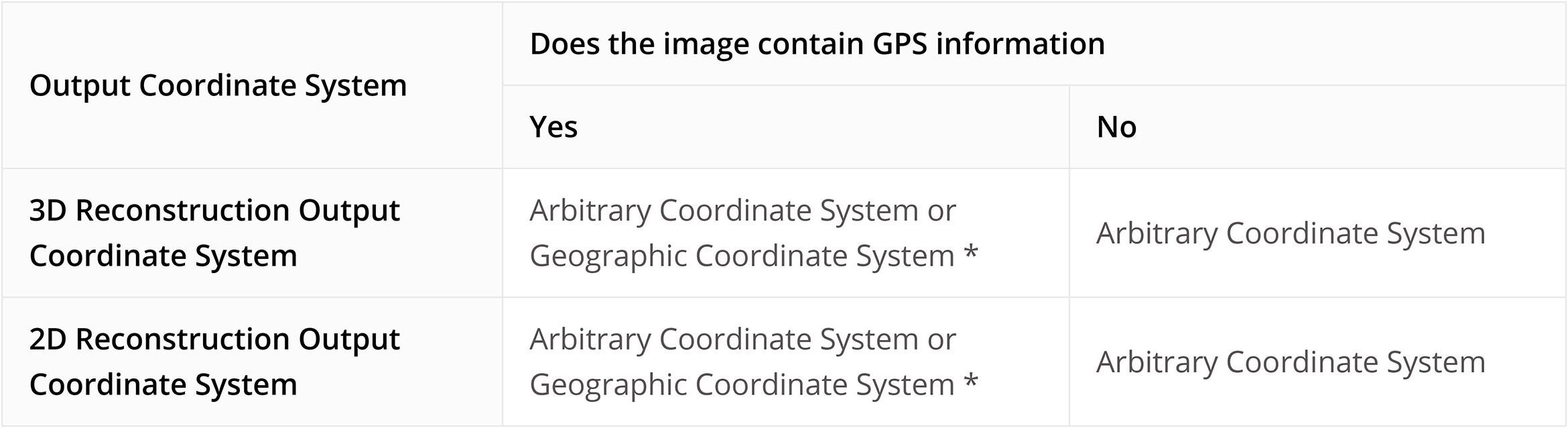
¿Por qué aparece el siguiente mensaje “Output Coordinate System Error” (Error del sistema de coordenadas de salida) al configurar el sistema de coordenadas de salida y hacer clic en “Reconstruct” (Reconstruir)?
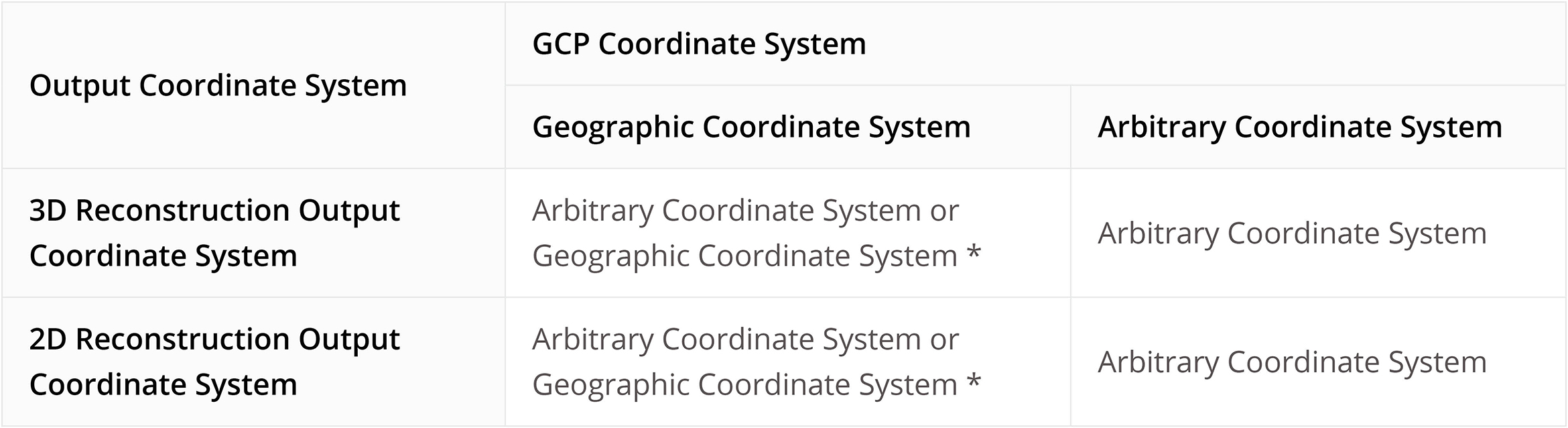
Este error se muestra cuando los resultados de la reconstrucción no se pueden convertir al sistema de coordenadas especificado. El sistema de coordenadas de salida está relacionado con la información de GPS en las imágenes y con el sistema de coordenadas en el que se encuentran los GCP. Es posible que quieras tener en cuenta las siguientes situaciones:
(1) Triangulación aérea sin GCP


(2) Triangulación aérea optimizada con GCP

Puntos de control de tierra (GCP)

¿Qué son los puntos de control de tierra? ¿Cómo puedo establecerlos?
Los puntos de control de tierra o GCP son puntos marcados en el terreno con coordendas conocidas que están claramente visibles en la imagen. Los GCP pueden establecerse mediante métodos fotogramétricos como GPS-RTK o una estación total.
¿Para qué sirven los GCP?
Los GCP mejoran la robustez y precisión de la triangulación aérea. Contrastan la precisión de la triangulación aérea con medidas reales, determinan la orientación absoluta convirtiendo el resultado de la triangulación en GCP en el sistema de coordenadas designado.
¿Qué debe tenerse en cuenta al importar archivos GCP?
La información GCP debe estar en este orden; nombre del punto, latitud/X, longitud/Y, altitud/Z, precisión horizontal, precisión vertical). Las precisiones son opcionales. La primera fila son las coordenadas y cada columna está separada por un espacio o una tabulación. X representará el este e Y representará el norte en el sistema de coordenadas elegido.
¿Qué diferencias hay entre los GCP y los puntos de control?
Los GCP se utilizan para optimizar el resultado de la triangulación aérea. Hacen falta al menos tres GCP para garantizar la orientación absoluta para la triangulación aérea.
Los puntos de control se utilizan para comprobar la precisión absoluta de la triangulación aérea comparando la desviación entre el resultado calculado mediante triangulación aérea y las medidas reales.
Se recomienda utilizar al menos cuatro GCP para calcular cada zona objetivo.
Si tienes muchos GCP, puedes establecer algunos de ellos como puntos de control para comprobar la precisión.
¿Qué precisión deben tener los GCP?
Los valores de los GCP se utilizan en la triangulación aérea, y su precisión debe ser la de la precisión absoluta final que desees obtener en el resultado.
Cuanto más bajos sean los valores en la configuración de la precisión, mayor será la contribución de los GCP en la triangulación del modelo.
¿Qué es un error de reproyección de GCP?
Si se ha marcado un GCP en al menos dos imágenes, al calcular sus coordenadas 3D éstas se reproyectarán en todas las imágenes en las que aparezca este punto. La diferencia entre el punto marcado y el punto reproyectado en la imagen es el error de reproyección. El error de reproyección que aparece en DJI Terra es la media aritmética de todos los errores de reproyección obtenidos.
¿Qué es un error 3D de un GCP?
El error 3D de un GCP es la diferencia espacial entre las coordenadas medidas y las coordenadas 3D obtenidas a través de los elementos de orientación interna y externa de la imagen.
¿Qué formas hay de optimizar los resultados obtenidos tras marcar un GCP?
Teniendo en cuenta que el sistema de coordenadas en el que se leen las imágenes aéreas y los GCP puede convertirse con DJI Terra, esto es, las imágenes y los GCP utilizan el mismo sistema de referencia geodésico:
a) Para imágenes con una alta precisión de posicionamiento, como las capturadas con el Phantom 4 RTK, las proyecciones de GCP no serán muy diferentes de las mediciones reales. Marca los GCP con referencia a los resultados proyectados en la imagen y luego haz clic en “aerial triangulation”.
b) Para imágenes con baja precisión de posicionamiento, puedes primero realizar la triangulación aérea con imágenes importadas que contengan información GPS y luego importar las coordenadas medidas de los GCP. Tras la primera triangulación, puedes marcar los GCP y ejecutar una optimización pulsando “optimize” en la pantalla.
¿Qué diferencia hay entre la triangulación aérea y la optimización?
La optimización se realiza para mejorar los resultados de la triangulación aérea. Si la triangulación se realiza justo después de marcar los GCP, los puntos de control se incluirá también en el cálculo, lo que no es lo más óptimo. Un mejor flujo de trabajo sería: triangulación → introducir coordenadas GPS y marcarlas en las coordenadas proyectadas en la imagen → optimizar Así, los GCP se utilizarán para mejorar la calidad de la triangulación.
He importado todas las imágenes y estoy en la página de gestión de GCP. ¿Por qué no puedo ver la información de posición de la cámara?
Asegúrate de que la información importada de las imágenes sea correcta.
¿Por qué no aparecen los GCP y la información de posición de la cámara en el sitio correcto después de importar los GCP?
Asegúrate de que la información de posición de las imágenes sea correcta y elige el sistema de coordenadas que concuerde con el de los GCP.
¿Por qué la precisión de los puntos de control es más baja después de optimizar con los GCP?
La precisión de la triangulación aérea y de la optimización se ve afectada por tres factores: errores al marcar los GCP, errores en la medición de coordenadas y distribución y número de GCP en el área a cartografiar.
Recomendamos elegir al menos cuatro GCP distribuidos uniformemente por todo el área objetivo. Cada GCP debería aparecer en al menos cutatro imágenes tomadas desde diferentes puntos y no estar cerca del borde de las imágenes.
¿Pueden procesarse GCP en imágenes capturadas con otros drones de DJI con DJI Terra?
Sí.
He importado puntos de control de tierra (GCP), pero ¿por qué no se muestran en la aerotriangulación?
1. Los sistemas de coordenadas no coinciden. Asegúrate de que el sistema de coordenadas de los puntos GCP sea el mismo que el de los GCP seleccionados, y de que el sistema de coordenadas de los datos POS importados sea el mismo que el de los datos POS seleccionados.
2. Los sistemas de coordenadas no se pueden convertir entre sí. Asegúrate de que el sistema de coordenadas de los datos POS de la imagen se pueda convertir al sistema de coordenadas de los GCP. En caso contrario, haz la conversión entre sistemas mediante un software de otro proveedor.
3. Errores en la altura. Verifica si existen diferencias de altura entre el sistema de coordenadas de los datos POS importados y el de los GCP. Si hay errores, corrígelos en los ajustes de los datos POS.

Datos POS

¿Cuándo debo importar datos POS?
1. Si lo que pretendes es obtener resultados de una altura concreta o de un sistema de coordenadas determinado (p. ej., de una altura local o de un sistema de coordenadas que quizás no se incluya en la base de datos de Terra) sin puntos GCP.
2. Si lo que pretendes es procesar datos POS y puntos GCP de la misma altura o del mismo sistema de coordenadas, quizás debas importar los datos POS y los datos de puntos GCP que ya se hayan convertido a ese sistema.
¿Cómo establezco el sistema de coordenadas y el error de altura de los datos POS?
La configuración del sistema de coordenadas de los datos POS debe corresponderse con el sistema real que viene registrado en los datos. Los errores de altura deben corregirse en la configuración. Podrás previsualizar los valores de altura una vez que hayas ajustado todos los parámetros de importación de POS.
¿Qué debo tener en cuenta al establecer la precisión de los datos POS?
1. Establece la precisión con los valores predeterminados de DJI Terra. Si las imágenes contienen información RTK y esta se ha corregido, DJI Terra lee estos datos automáticamente y establece la precisión horizontal en 0.03 m y la precisión vertical en 0.06 m. Si no hay información RTK disponible o si esta no se ha corregido, la precisión horizontal se establece en 2 m y la precisión vertical en 10 m.
2. Establece los valores de precisión de forma manual. Edita los valores de las precisiones horizontal y vertical correspondientes a los archivos de datos POS y escoge la columna pertinente de los ajustes de importación de POS.
¿Qué ocurre en los cálculos de aerotriangulación si algunas de las imágenes carecen de datos POS?
Estas imágenes no se incluirán en los cálculos de la aerotriangulación.
¿Debo activar “POS Constraint” (Restricción de POS) para el procesamiento de imágenes durante la aerotriangulación?
Por regla general, debes mantener activada esta opción; debes desactivarla si los datos POS y los puntos GCP de las imágenes no se corresponden con el mismo sistema de altura.

Cuadrícula de mapa

¿Cuál es la forma del resultado de la salida de la cuadrícula del mapa?
Cuadrado.
¿Se dividen los resultados de DOM y DSM?
Sí.
¿El resultado de la salida de la cuadrícula del mapa reemplazará el DOM o DSM original?
No, el resultado de la salida de la cuadrícula de mapa se generará adicionalmente.
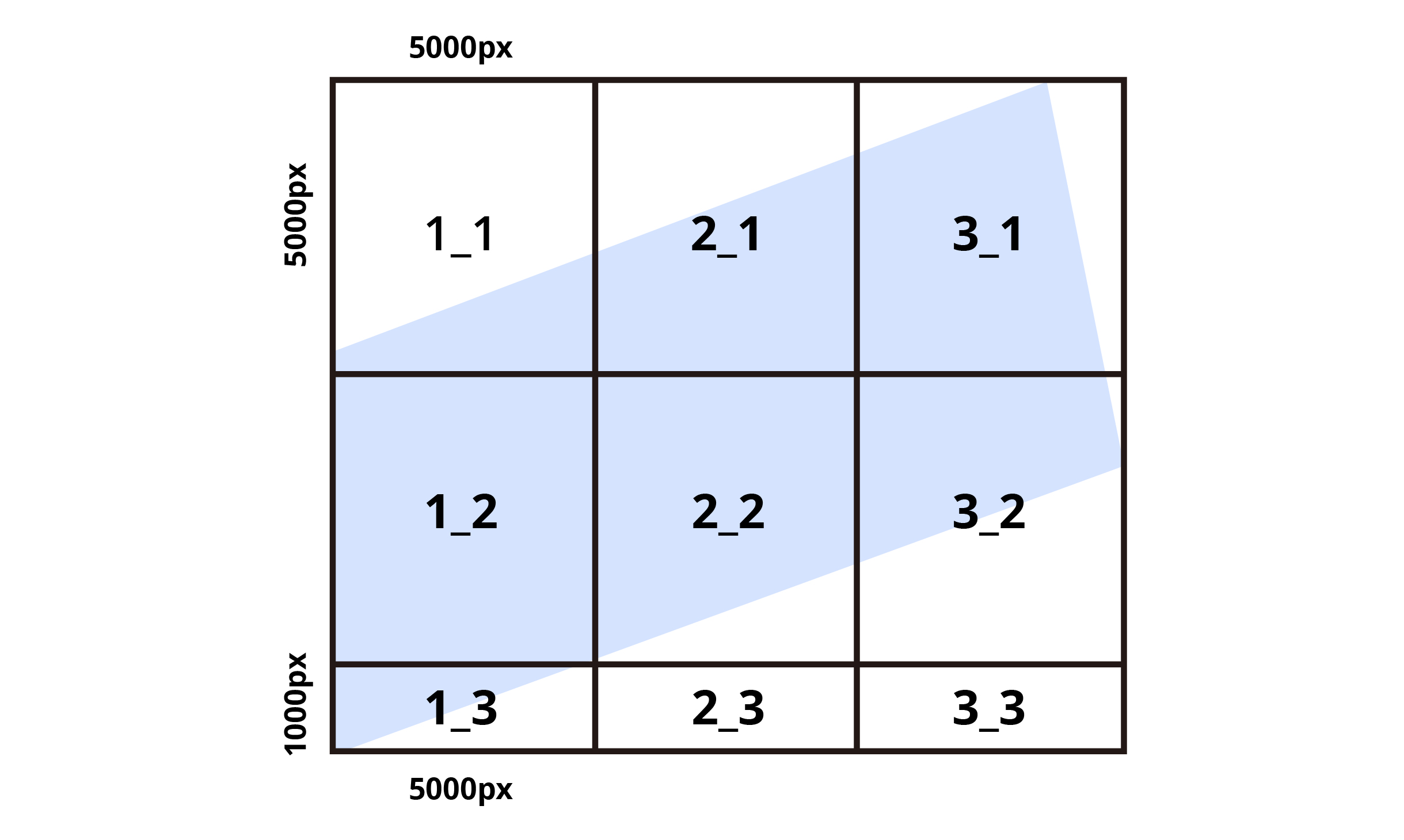
¿Cuál es el punto de partida de la cuadrícula del mapa?
Empezando por la esquina superior izquierda del área que cubre la mayor extensión del mapa 2D, divídala por la longitud de cuadrícula del mapa establecido, refiriéndose a la figura siguiente
¿Cómo asignar un nombre al resultado después de la cuadrícula del mapa?
Se añade un sufijo al nombre del archivo de resultados (como _1_2), donde 1 representa el eje X y 2 representa el eje Y.
¿Dónde se almacena el resultado de la salida de la cuadrícula de mapa?
Guardado en la carpeta de misión:
(1) Nombre de la misión\map\dsm_tiles
(2) Nombre de la misión\map\dsm_tiles
¿El resultado de la salida de la cuadrícula de mapa incluye archivos de información geográfica en formato PRJ y TFW?
Sí.
¿El archivo TIFF de salida de cuadrícula de mapa tiene el parámetro BigTIFF?
El resultado de la cuadrícula de mapa tendrá el parámetro BigTIFF si  su tamaño es superior a 4 GB; el resultado no tendrá dicho parámetro si su tamaño es inferior a 4GB.
¿Cuál es la longitud mínima de la cuadrícula del mapa?
1000 píxeles.

Reconstrucción en clúster

¿Qué requisitos debe tener el equipo informático necesario para la reconstrucción en clúster?
Consulte la sección “Preparation Before Using DJI Terra”, que está disponible en la página de descargas.
¿Cómo se configura una red de área local (LAN)?
Consulte la sección “Preparation Before Using DJI Terra”, que está disponible en la página de descargas.
¿Cuál es el número máximo de fotos que se pueden procesar por medio de la reconstrucción en clúster?
Lo determina el dispositivo con la memoria más grande del dispositivo que participe en el cálculo del clúster. 1 GB de memoria libre puede procesar aprox. 6000 imágenes).
¿Qué es un dispositivo de control? ¿Qué es un dispositivo de trabajo?
Los ordenadores conectados a cualquier red LAN son bien dispositivos de control, bien dispositivos de trabajo. Los dispositivos de control asignan misiones de reconstrucción (y, además, realizan parte de las tareas de cálculo), mientras que los dispositivos de trabajo ejecutan los algoritmos de reconstrucción.
¿Es necesario que los dispositivos de control estén vinculados a una licencia?
Sí.
¿Es necesario que los dispositivos de trabajo estén vinculados a una licencia? ¿Se pueden sustituir los dispositivos de trabajo?
No es necesario tener vinculada una licencia. Los dispositivos de trabajo se pueden reemplazar según convenga.
¿Se pueden encender dispositivos de control al mismo tiempo en la misma LAN (red de área local)?
Sí.
¿Se puede incrementar el número de dispositivos de trabajo tras activar la licencia de la versión Cluster?
Sí. Para obtener más información, consulte la sección “Preparation Before Using DJI Terra”.
¿Qué software es recomendable usar para abrir dispositivos de trabajo?
DJI TERRA ENGINE.
¿Qué finalidad tiene el directorio compartido?
Sirve para almacenar datos originales, archivos de salida provisionales y archivos de salida de reconstrucción.
¿Es compatible la triangulación aérea con la reconstrucción en clúster?
Sí.
¿Puede el cálculo de clústeres de triangulación aérea aumentar la velocidad del cálculo de la triangulación aérea? ¿En qué situaciones es aplicable el cálculo de clústeres de triangulación aérea?
1. Si el cálculo de clústeres de triangulación aérea está habilitado, DJI Terra calculará automáticamente la velocidad de cálculo de la unidad independiente y del clúster y seleccionará la opción más eficiente. Si esta función está desactivada, DJI Terra realizará la reconstrucción en modo de cálculo independiente.
2. Se recomienda habilitar el cálculo de clústeres de triangulación aérea cuando el número de fotos supere las 8000 y participen tres o más dispositivos de trabajadores en la reconstrucción.
¿Cuál es la función del parámetro “Distancia al suelo/sujetos”?
1. Después de la división de bloques de triangulación aérea, los bloques deben superponerse parcialmente con una tasa de superposición razonable. Por lo tanto, es necesario establecer la distancia de expansión de cada bloque. La configuración de este parámetro afecta la distancia de expansión.
2. Cuanto mayor sea la distancia de expansión del bloque, más lento será el cálculo de la triangulación aérea. El valor predeterminado es adecuado para la mayoría de los escenarios.
¿Cuál es el límite de fotos procesadas cuando está habilitado el cálculo de clústeres de triangulación aérea?
El límite de datos procesados está determinado por la memoria del dispositivo de control. En el dispositivo de control, se puede utilizar 1 GB de memoria disponible para procesar unas 6000 imágenes, por lo que un dispositivo de control de 128 GB puede procesar unas 800 000 imágenes.
¿Cuál es la base para la división del bloque de triangulación aérea?
DJI Terra realiza la división de bloques de triangulación aérea automáticamente en función de la memoria de los dispositivos de los trabajadores que participen en la reconstrucción. El dispositivo de trabajador con la menor cantidad de memoria afecta al tamaño de los bloques (pero no el límite superior para los datos procesados).
¿Cómo se visualiza el estado de funcionamiento de los dispositivos de trabajo?
La lista de misiones de reconstrucción muestra el estado de los dispositivos de trabajo que participan en la reconstrucción.
¿Cómo asigna tareas el dispositivo de control a dispositivos de trabajo durante la reconstrucción en clúster?
Triangulación aérea: selecciona automáticamente el dispositivo de trabajo que tenga más memoria RAM de modo que ejecute las misiones de triangulación aérea;
Reconstrucción por bloques: si el número de bloques es mayor que el número de dispositivos de trabajo, se usa el máximo número de dispositivos de trabajo posibles.
En el contexto de una reconstrucción en clúster, ¿es posible que vuelva a participar en la misión de reconstrucción actual un dispositivo de trabajo tras haberse reiniciado o desconectado?
No. Para permitir que un dispositivo reiniciado o desconectado participe en la misión de reconstrucción actual, puede detener la misión y volver a seleccionar los dispositivos antes de continuar con la reconstrucción.
¿Por qué durante la reconstrucción es la tasa de uso de las tarjetas gráficas integradas de dispositivos de trabajo más alta que la de las tarjetas gráficas discretas?
Provisionalmente no para la fase de usar tarjetas gráficas discretas (en las tareas de cálculo de DJI Terra no se usan tarjetas gráficas integradas).
Al abrir el software aparece el siguiente mensaje: “Unable to continue code execution because MSVCR120.dll/VCRUNTIME140.dll could not be found. Reinstalling the program may resolve this issue” (No se puede continuar ejecutando código porque no se puede encontrar MSVCR120.dll. Es posible que la reinstalación del programa solucione este problema).
No se puede encontrar ningún dispositivo de trabajo en la lista de dispositivos de trabajo de la LAN.
1. Asegúrese de que el directorio compartido de los dispositivos de control y dispositivos de trabajo sea coherente y de que las rutas sean accesibles;
2. Deshabilite el software antivirus y el software de seguridad y, a continuación, pruebe a hacer la búsqueda de nuevo;
3. Deshabilite el firewall de los dispositivos de control y de trabajo;
4. Intente buscar nuevamente después de deshabilitar la tarjeta de red virtual (Configuración de red → Cambiar opción de adaptador → Deshabilitar redes iniciadas con Hyper-V).
Ya hay resultados de triangulación aérea y las fotos se almacenan en el disco local. ¿Se repite la triangulación aérea si se usa la reconstrucción en clúster para reconstruir mediante nube de puntos o reconstruir modelos?
No, las fotos y los resultados de triangulación aérea existentes se copian automáticamente en el almacenamiento conectado a la red (NAS) para la reconstrucción en clúster.
Aparece este mensaje en un dispositivo de trabajo: “Script error” (Error de script).
Compruebe si usa software como Microsoft OneDrive, Outlook, Microsoft Teams y Flash. El software se puede desinstalar si no se necesita;

Si se necesita, pruebe a hacer lo siguiente:
1) Actualice el software mencionado
2) Actualice el sistema operativo Windows 10
3) Actualice el controlador
4) Ajuste los parámetros de IE de modo que la directiva de seguridad permita scripts dinámicos
5) Ajuste los parámetros de IE de modo que se restablezca la configuración avanzada
¿Perjudica a la misión de reconstrucción cualquier problema que tenga un solo dispositivo?
La presencia de errores en un solo dispositivo no suele provocar la cancelación de la misión de reconstrucción. El dispositivo de control se encarga de redistribuir la misión que sea ejecutada por cualquier dispositivo de trabajo que presente fallos. Si el dispositivo de trabajo al que se redistribuya la misión también presenta errores, la misión de reconstrucción se cancela.
¿Admiten las misiones de reconstrucción en clúster la reanudación desde un punto de interrupción?
Sí.
¿Dónde se encuentran ubicados los registros de las misiones de reconstrucción en clúster?
1. En el dispositivo de control, abra DJI Terra, presione Ctrl + Alt + L, localice en la carpeta todos los registros del periodo correspondiente de la misión cancelada y expórtelos;
2. En el directorio compartido, localice todos los registros de la carpeta de registros (workers_log) correspondiente a la misión y expórtelos:
3. SDK_log.txt en la carpeta model (3D) o map (2D) del directorio de caché de esa misión.
¿Por qué todos los dispositivos de trabajo están en estado de preparación en ciertas etapas de la reconstrucción, mientras que algunos están en estado de trabajo y otros en estado de preparación en otras etapas determinadas?
El proceso de reconstrucción se divide en varias etapas que deben llevarse a cabo en secuencia. Algunas etapas se completan de forma independiente en el dispositivo de control, momento en el que todos los dispositivos de trabajo estarán en el estado de preparación.
Algunas etapas se dividen en varias misiones que luego se asignan al dispositivo de trabajo para su procesamiento. Los dispositivos de trabajo que hayan completado las misiones asignadas estarán en el estado de preparación y pasarán a la siguiente etapa de reconstrucción después de que los otros dispositivos de trabajo también hayan completado su procesamiento.

Procesamiento de nubes de puntos LiDAR de Zenmuse

¿Es necesario comprar una licencia para usar el LiDAR de DJI Terra para procesar nubes de puntos recogidas con la serie Zenmuse L?
Zenmuse L1: La generación de salida de nubes de puntos es una función gratuita. Sin embargo, si se requieren funcionalidades avanzadas como la optimización de la precisión de la nube de puntos o la producción de otros resultados de salida, se deberá comprar una licencia para la versión estándar o superior.
Zenmuse L2: El procesamiento de nubes de puntos es una función gratuita, y las funcionalidades avanzadas como la optimización de la precisión de la nube de puntos y la producción de otros resultados de salida también están disponibles sin coste alguno.

Esta información de precios se basa en la versión 5.0.0 de DJI Terra. En el momento publicar las notas de la versión se especificará si las funciones nuevas que se introduzcan en futuras actualizaciones serán gratuitas o de pago.
La misión de nube de puntos LiDAR, ¿crea modelos 3D?
No.
¿Qué datos se deben importar al procesar la nube de puntos LiDAR?
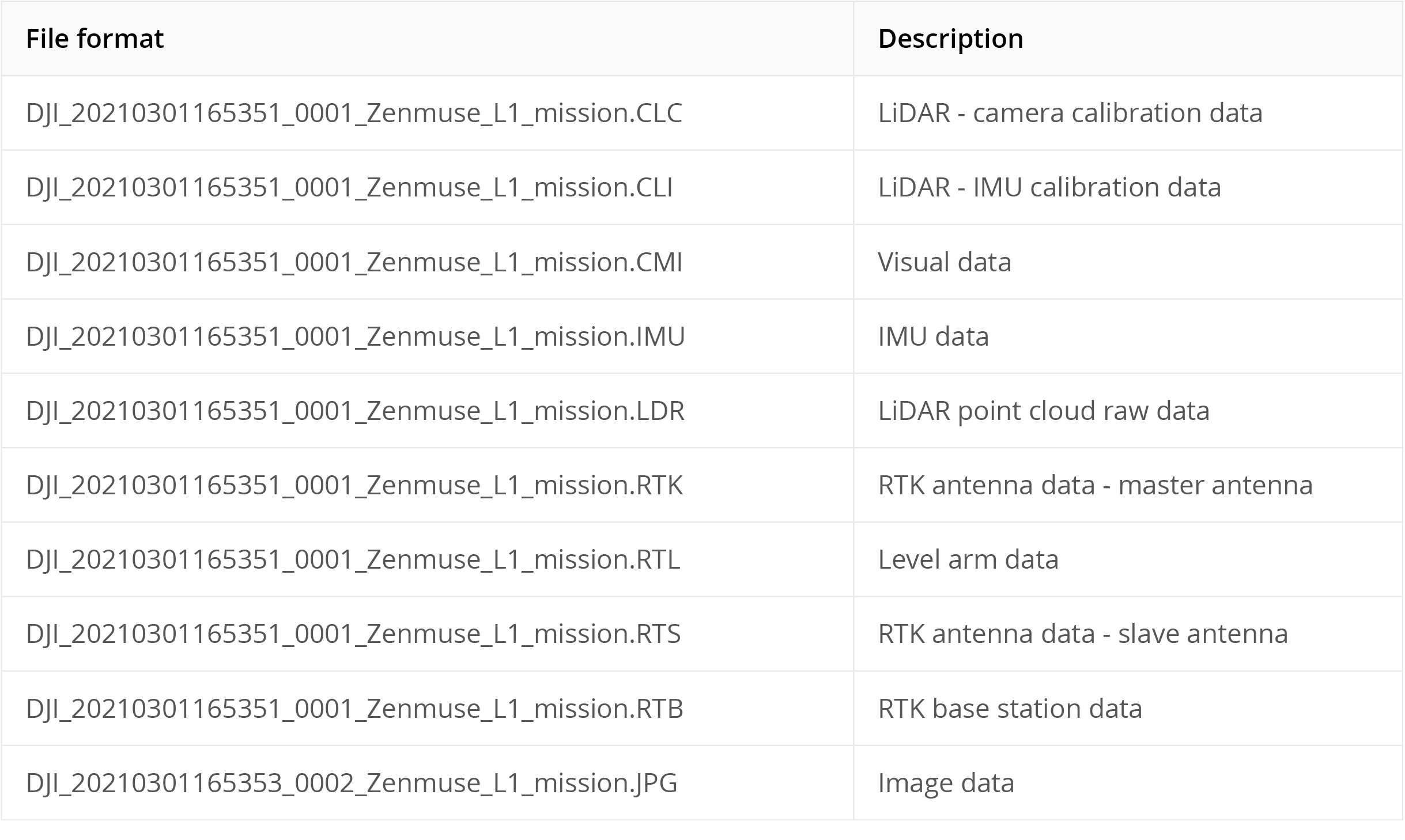
Las carpetas importadas deberán incluir información de nube de puntos LiDAR, datos del RTK y datos de la IMU, mientras que los datos JPEG se pueden importar cuando sea necesario (seleccione la carpeta cuyo nombre coincide con la hora de recogida de los datos).

¿Cuál sería el formato de salida del documento de ruta?
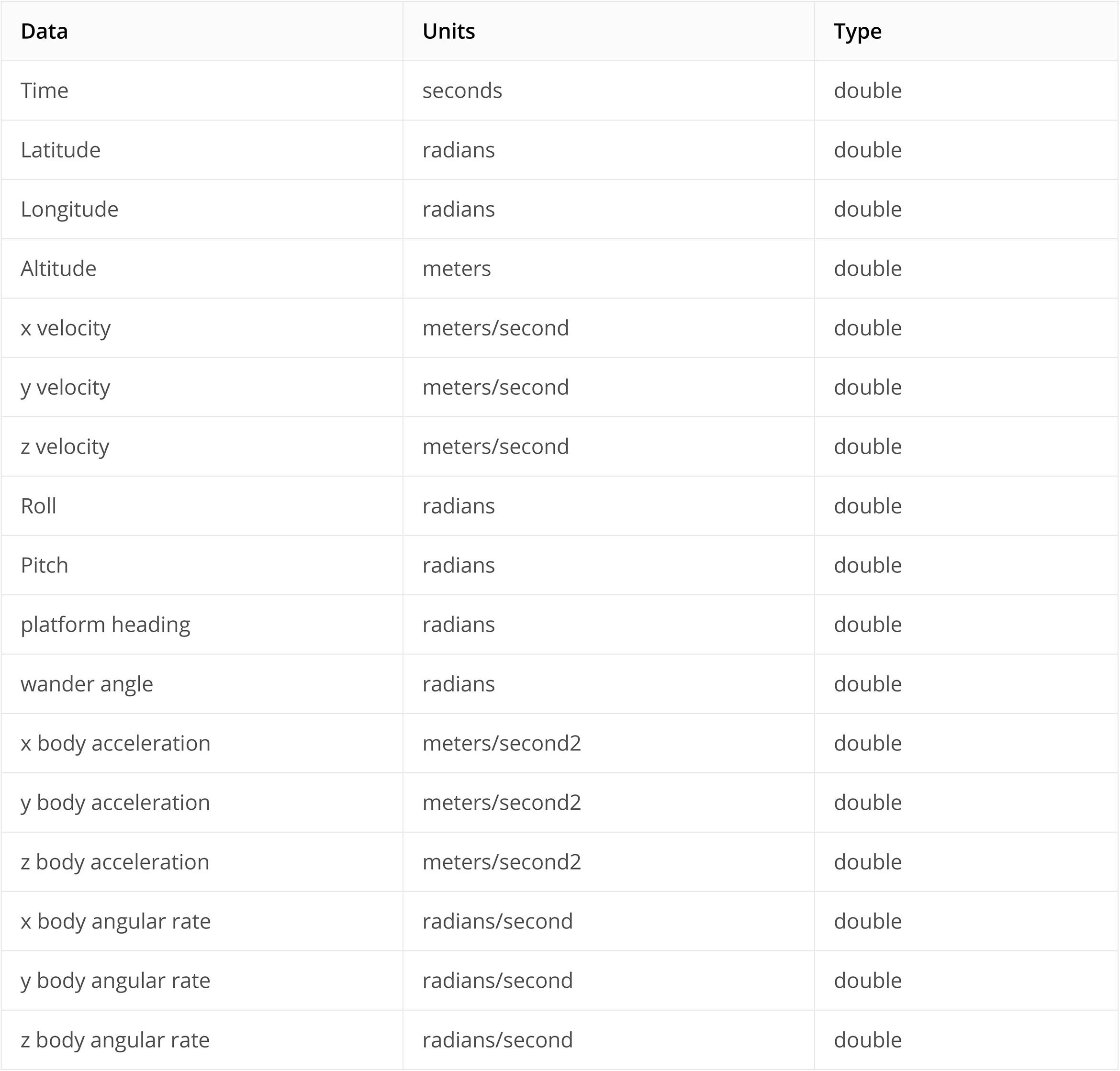
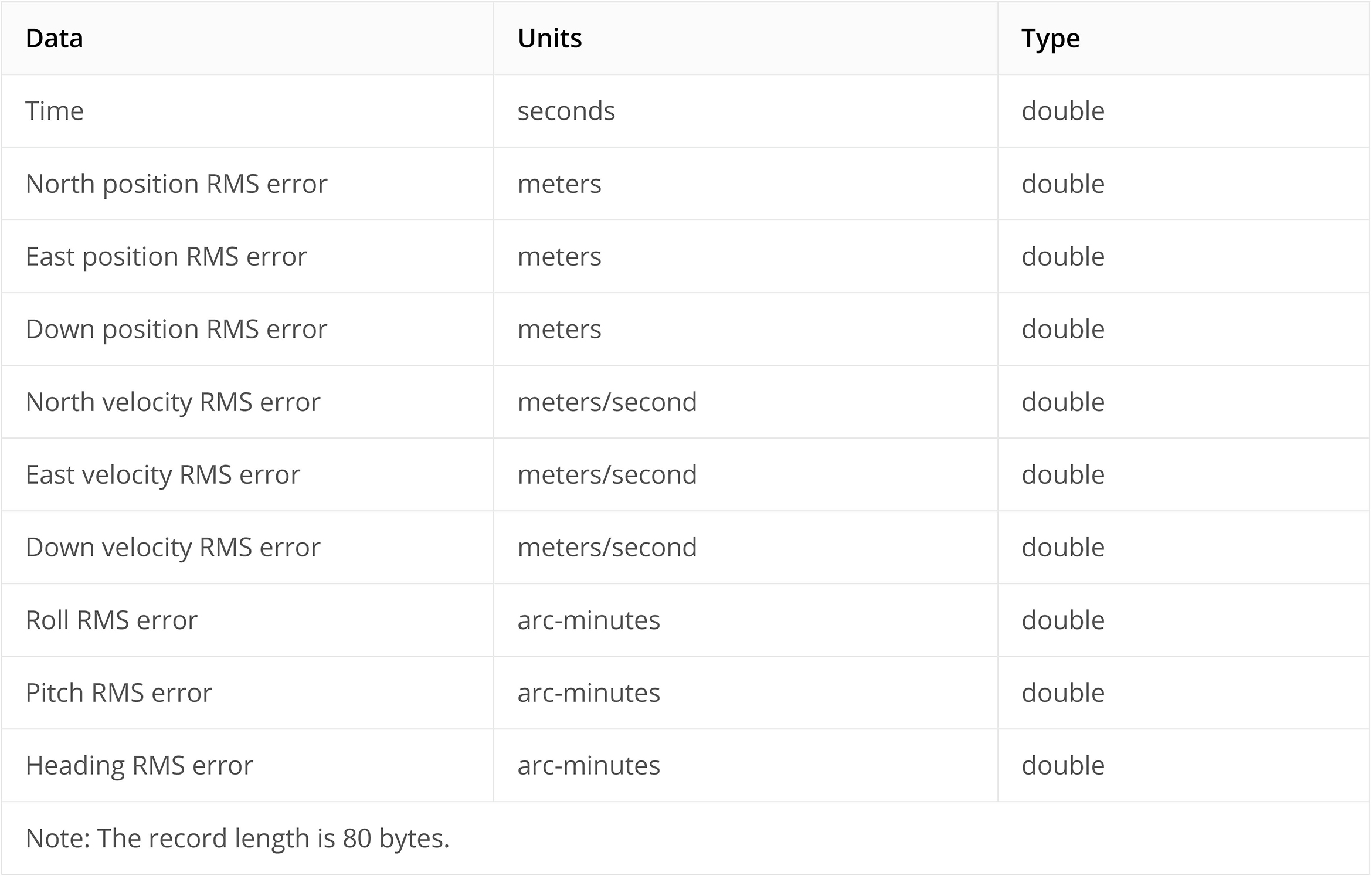
El documento de ruta está en formato .out y .txt, que son formato SBET y SMRMSG. El formato se describe a continuación:

SBET


SMRMSG
¿Cuál es la distancia efectiva de la nube de puntos? ¿Cómo establezco una distancia efectiva de nube de puntos? ¿En qué situaciones debo establecerla?
1. Distancia efectiva de la nube de puntos: La nube de puntos que excede la distancia con respecto al LiDAR se filtra durante el posprocesamiento.
2. Cómo establecer una distancia efectiva de nube de puntos: Calcule la distancia máxima en línea recta entre la ubicación del LiDAR y el área objetivo correspondiente al recopilar los datos.
3. En qué situaciones debe establecerse: Al reconstruir una área de medición más próxima, y cuando se recogen invariablemente áreas del fondo distantes, puede establecer una distancia efectiva para obtener mejores resultados de cara a la nube de puntos.
¿Qué es la optimización de precisión de la nube de puntos? ¿Cuándo debo activar la optimización de precisión de la nube de puntos?
1. Optimización de precisión de la nube de puntos: Optimice la información de nube de puntos escaneada en horas distintas para que la precisión total de la nube de puntos sea mayor.
2. Cuándo activar la optimización de precisión de la nube de puntos: Si los resultados contienen posiciones erróneas evidentes de las capas, active la función de optimización de la precisión de la nube de puntos para solucionar el problema.
¿Cuál es el sistema predeterminado de las coordenadas de salida? ¿Puedo modificar las coordenadas?
El sistema predeterminado para las coordenadas es WGS84 y se puede modificar.
¿Cómo proceso un archivo de nube de puntos cuando es demasiado grande?
Se recomienda que lo divida en varias tareas para su procesamiento.
¿Qué significa el valor de la reflectividad de la barra de color? Y ¿cuál sería el intervalo?
La reflectividad del objetivo medido se encuentre en el intervalo 0-255; el subintervalo 0-150 corresponde a la reflectividad dentro del intervalo 0-100 % del modelo de reflexión lambertiano; y el subintervalo 151-255 corresponde a la reflectividad de los objetos de destino que tienen propiedades de reflexión.
¿Qué información guarda el archivo LAS?
Se registran las coordenadas 3D, el color RGB, la reflectividad, las marcas de hora GPS, el número de retornos, el número real de retornos y el ángulo de los puntos, junto con el número total de puntos de cada retorno, el software y la versión correspondientes a los resultados generados, así como el sistema de coordenadas.
¿Qué formatos de archivo de salida procesa la nube de puntos LiDAR?
Los formatos .pnts, .las, .s3mb, .ply, y .pcd.

Acerca de la calibración de la serie L de Zenmuse

¿Con qué frecuencia se debe calibrar el dispositivo Zenmuse L1?
La frecuencia de calibración varía según el uso real. Cuando los resultados del posprocesamiento de la nube de puntos se superponen, la reproducción del color es inexacta o el dispositivo se cae por accidente, puede usar el modo de calibración del Zenmuse L1 para procesar y luego exportar el archivo de calibración al control remoto para la calibración del dispositivo.
¿Cómo se planifican rutas para la recolección de materiales de calibración?
Se recomienda utilizar DJI Pilot para planificar la ruta de recolección de materiales de calibración. Los requisitos para la planificación de rutas son los siguientes:
1. Área de inspección: Se debe seleccionar un área de aproximadamente 300 × 300 metros con características y fachadas de edificios de distintas texturas.
Se recomienda la ruta de vuelo de ortofotos, con el modo de repetición de escaneo habilitado. Se debe establecer la velocidad de vuelo en al menos 10 m/s y la altitud de vuelo en 100 metros. Se debe garantizar una relación de solapamiento vertical del 80 % o mayor, y una relación de solapamiento lateral del 60 % o mayor.
3. La coloración del modelo debe estar habilitada (al recoger fotos de luz visible).
4. Se puede usar RTK o PPK.
Una vez que se importan los datos y se completa el proceso de calibración, ¿cómo puedo verificar si la calibración cumple con el estándar?
1. Se pueden configurar puntos de control en el área de exploración, de modo que pueda verificar la precisión del punto de control según los resultados de la reconstrucción de la ruta de calibración. Si la precisión alcanza la precisión del proyecto de ingeniería, la calibración será conforme.
2. Observe si la coloración de los resultados de la nube de puntos es precisa y sin superposiciones.

Acerca de la calibración de la serie P de Zenmuse

¿Cómo debería diseñar la ruta de calibración y los parámetros de ajuste? ¿El RTK se requiere para la recopilación de la ruta?
La ruta de calibración se puede diseñar mediante ?????????????

Para lograr un resultado de calibración más fiable, se recomiendan los siguientes parámetros:
- Capturar no más de 500 imágenes
- Que la superposición delantera no sea inferior al 80 %
- Que la superposición lateral no sea inferior al 70 %
- Que la proporción de imágenes oblicuas no sea inferior a 2/3
- Un escenario de calibración con un gran área de diferencia de elevación

No se requiere el RTK, pero la calidad de los resultados de calibración se puede verificar a través del RTK en relación con el diseño del punto de control.
Una vez que se complete la reconstrucción, ¿cómo compruebo si los datos de la ruta cumplen el estándar de calibración?
Si los datos de posicionamiento RTK están disponibles para la recopilación de la ruta de calibración, la precisión de los puntos de control se puede verificar en función de los resultados de la reconstrucción de la ruta de calibración mediante la implementación de puntos de control en el área de topografía. Si la precisión cumple con la precisión de ingeniería requerida, la calibración cumple el estándar.

Si los datos de posicionamiento RTK no están disponibles para la recopilación de la ruta de calibración, es imposible evaluar cuantitativamente si el resultado de calibración cumple el estándar. No obstante, esto se puede verificar basándose en la diferencia entre el valor inicial y el valor optimizado de la distancia focal f y los puntos principales cx, cy del parámetro de la cámara para la reconstrucción de una fotografía oblicua tras la calibración de la cámara. Si no existe una diferencia considerable, se puede considerar que la calibración cumple el estándar.
¿Con qué frecuencia debe calibrarse el dispositivo de carga?
La frecuencia con la que debe calibrarse el dispositivo de carga depende del uso real. Se recomienda calibrar la cámara mediante el archivo de calibración de reconstrucción más reciente cuando exista una diferencia considerable entre el valor inicial y el valor optimizado de la distancia focal f y los puntos principales cx, cy del parámetro de la cámara en el informe de calidad de reconstrucción, y el resultado de la reconstrucción cumpla los requisitos de precisión de ingeniería.

Reconstrucción multiespectral 2D

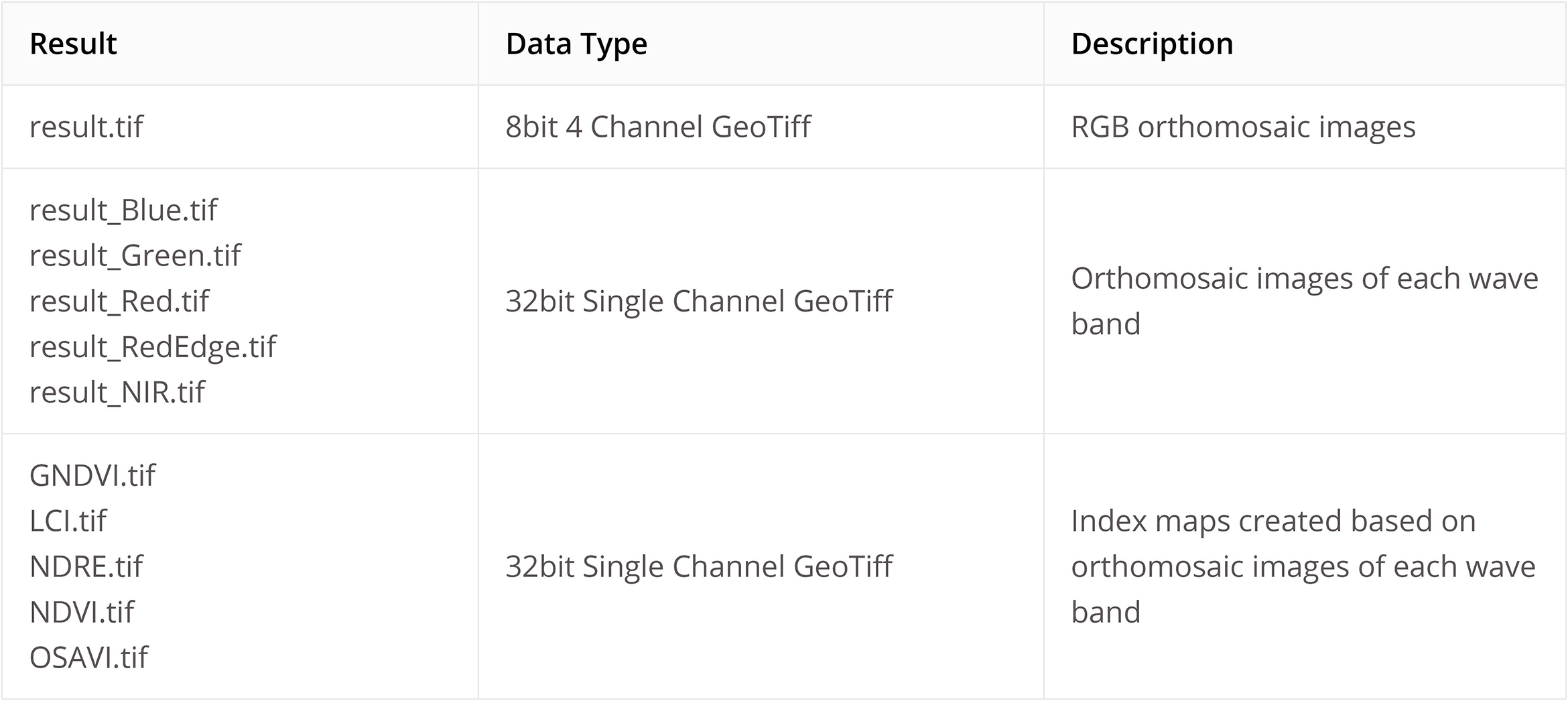
¿Qué resultados se pueden exportar de una reconstrucción multiespectral 2D?
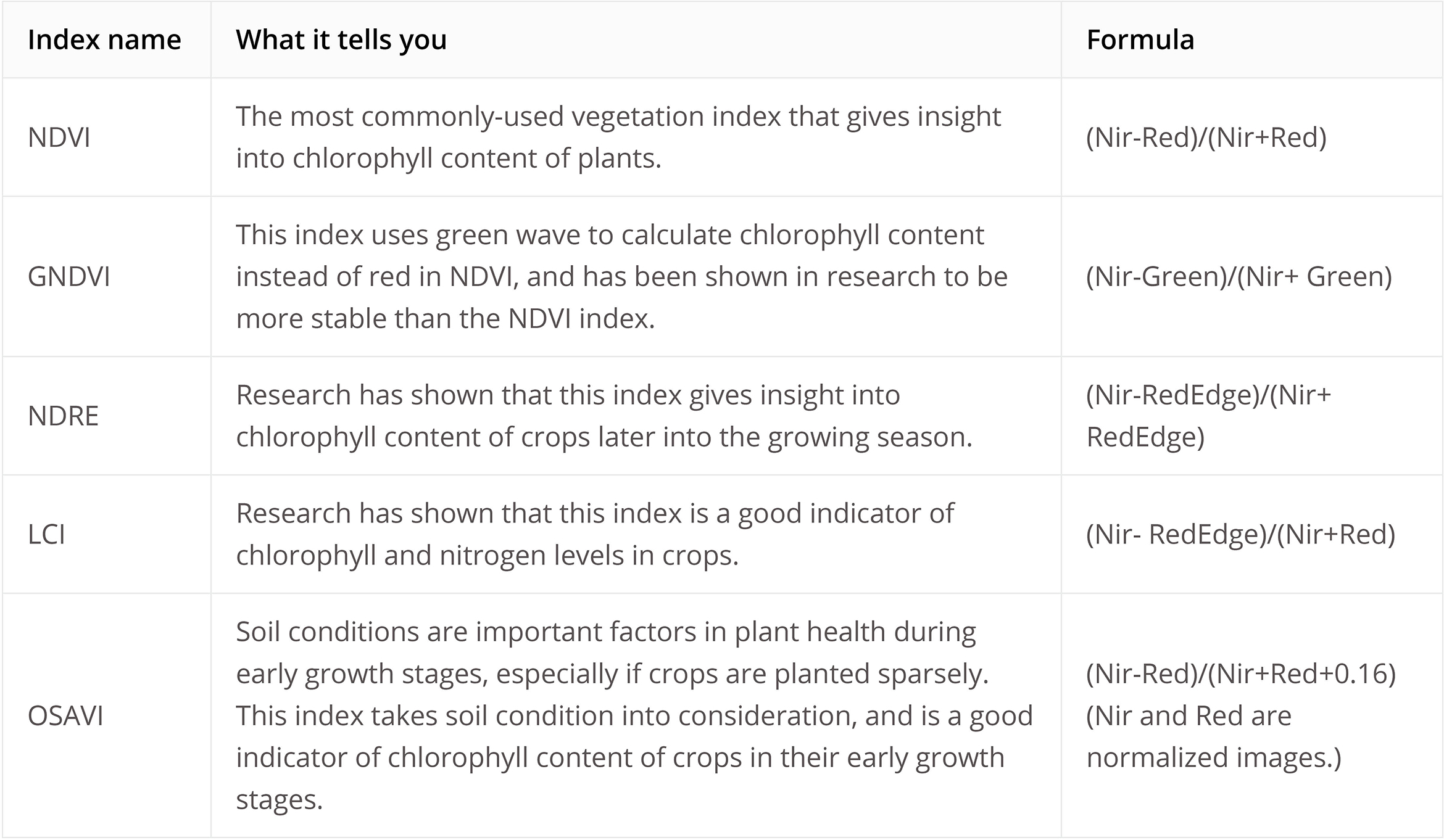
¿Cómo se calculan los índices de vegetación en la reconstrucción multiespectral 2D y cuál es su significado?
¿Puedo crear reconstrucciones multiespectrales 2D sin importar imágenes RGB?
No. Actualmente, las imágenes RGB son necesarias para crear reconstrucciones multiespectrales 2D.
¿Se pueden importar a DJI Terra imágenes de una banda particular que se hayan capturado con el Phantom 4 Multispectral para hacer reconstrucciones multiespectrales en 2D?
Sí. Solo tiene que importar imágenes en formato RGB e imágenes que estén dentro de las bandas que exija el índice de vegetación pertinente para las reconstrucciones.
¿La corrección radiométrica admite la reconstrucción multiespectral en 2D?
Sí, antes de la reconstrucción, los datos de calibración se pueden calibrar para la corrección radiométrica.
¿Cuántos conjuntos de datos del panel de calibración se admiten para la calibración de la radiación?
Se admiten hasta tres conjuntos de datos del panel de calibración.

Otro

¿Puedo modificar la ubicación en la que se guardan mis reproducciones 2D y 3D?
Sí. La ruta por defecto es C:\Users\***(User Name)\Documents\DJI\DJI Terra. Puedes modificar la ruta yendo a setting icon >> setting icon >> Cache directory.
¿Se pueden importar modelos generados con DJI Terra en otros programas de software, como Maya, Blender, SketchUp y 3ds Max?
Sí, los archivos .obj y .fbx generados con DJI Terra pueden importarse en software de terceros como Maya, Blender, SketchUp y 3ds Max. Para obtener instrucciones detalladas, consulta los tutoriales correspondientes de cada software.
¿Puedo incrustar un modelo 3D en una página web?
Sí, los archivos .obj, .b3dm, .osgb y .ply generados por DJI Terra son extensiones de archivo universales que pueden incorporarse en las páginas web. Puedes encontrar instrucciones para incorporar cada uno de estos formatos en Internet.
¿Puedo utilizar imágenes que no sean aéreas para construir los modelos 2D o 3D?
En teoría pueden utilizarse para reproducir modelos 3D, pero la calidad puede resentirse. No pueden utilizarse para reproducir mapas 2D.
¿Puedo procesar imágenes tomadas con drones que no sean de DJI con DJI Terra y generar reproducciones 2D y 3D?
En teoría, debes activarla para los modelos 3D, pero la calidad de los resultados puede ser inferior a la obtenida con drones de DJI. La calidad de las reconstrucciones tiende a aumentar gracias a la información de posicionamiento GPS o RTK de las imágenes. No se admiten las reconstrucciones 2D en tiempo real.
¿Qué atajos del teclado puedo utilizar con DJI Terra?
Aparece un mensaje en DJI Terra en el que se indica que se ha alcanzado el límite máximo de vinculación.
1. Verifica si se han producido cambios de hardware en los ordenadores que estén vinculados con el software. Todo cambio de ubicación de un disco duro o reemplazo de CPU invalidará la configuración de vinculación anterior.
2. Verifica si la vinculación de algún dispositivo de hardware conectado a un servidor en la nube, como Alibaba Cloud o Tencent Cloud, invalida la configuración de vinculación anterior.
DJI Terra no para de cargarse, ni se inicia con normalidad.
1. Verifica si se ha instalado en el ordenador cualquier otro software (o virus, troyano, adware, etc.) que impida a DJI Terra establecer una conexión a Internet. Este se puede solucionar restableciendo las redes del sistema Windows.
2. Verifica si se habilitado algún software VPN. En ese caso, deshabilita la red VPN o configúrala correctamente.

Contacta con nosotros

Servicio de atención al cliente en línea

Lun-Vie: 9:00 a 18:00 (CET/CEST)

Contacta con el servicio de atención al cliente en línea

Servicio de asistencia (Inglés)

Europa (Inglés): +31 20 654 5202
Lun-Dom 9:00 a 21:00 (CET/CEST)

Más soportes telefónicos